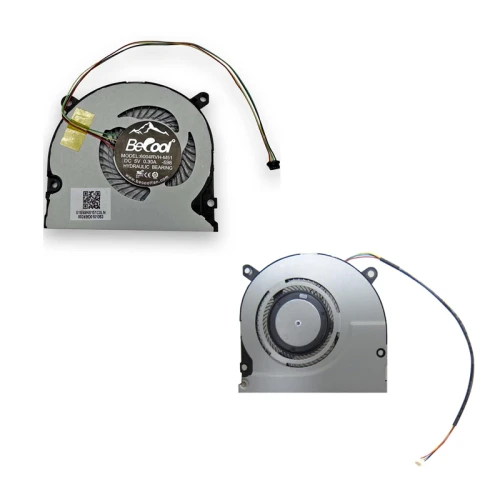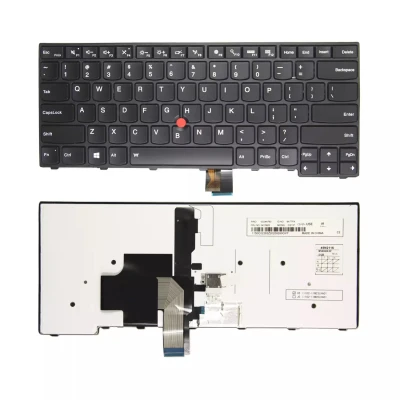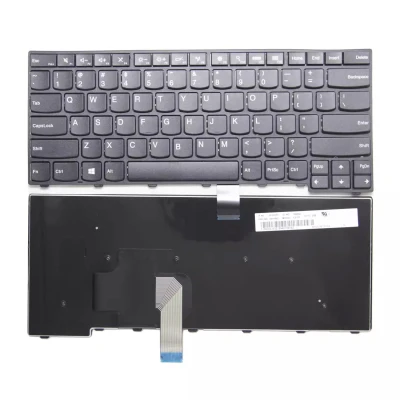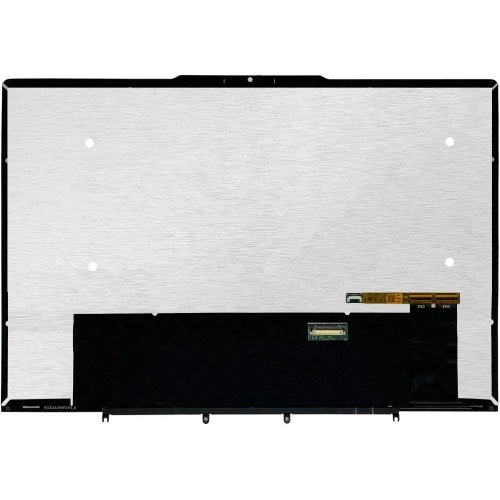
Watch official Lenovo videos for installation, disassembly, and repair guidance.
Open Lenovo Installation Guide File / Videos
Complete specifications for reference:
Lenovo ThinkPad Edge E431 6277
6886
Lenovo ThinkPad E440 20C5
Lenovo ThinkPad L440 20AS
20AT
Lenovo ThinkPad L450 20DS
20DT
Lenovo ThinkPad L460 20FU
20FV
Lenovo ThinkPad T431S 20A9
20AA
20AB
20AC
Lenovo ThinkPad T440 20B6
20B7
Lenovo ThinkPad T440P 20AN
20AW
Lenovo ThinkPad T440S 20AQ
20AR
Lenovo ThinkPad T450 20BU
20BV
20DJ
Lenovo ThinkPad T450S 20BW
20BX
Lenovo ThinkPad T460 20FM
20FN
Compatible Models:
Attention to the Function Keys F10->F12
Lenovo ThinkPad L470 20J4
20J5
20JU
20JV
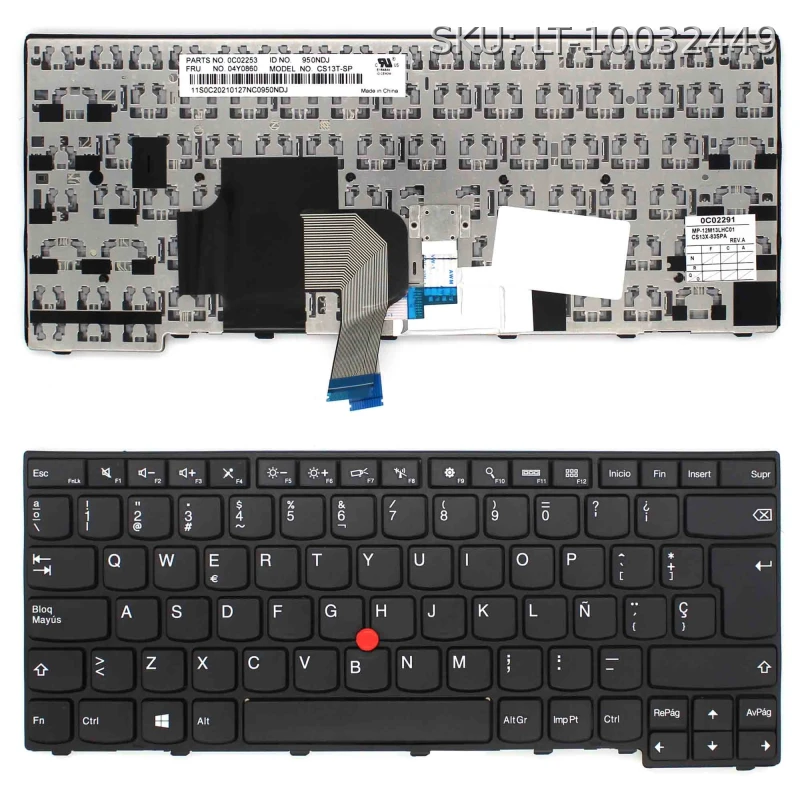
Klávesnice Lenovo ThinkPad T440 T450 T460 španělská SP – vysoce kvalitní náhradní klávesnice navržená speciálně pro notebooky .
Klíčové specifikace:
Kompatibilita: Tato klávesnice zaručeně pasuje do a jeho variant. Před objednáním prosím ověřte přesné číslo modelu Vašeho notebooku (je vytištěno na štítku na spodní straně).
Tip pro instalaci: Vždy nejprve odpojte baterii. Před vyjmutím si všimněte orientace plochého kabelu – otočení může poškodit konektor.
Záruka a podpora: Všechny produkty mají 7denní lhůtu pro vrácení a bezplatnou technickou podporu. Máte-li dotazy ke kompatibilitě, kontaktujte náš tým na info@pcspare.com.
SKU: LT-10032449 | Poslední aktualizace: 2026-11-26 02:13:41
Důležité: rozložení nejsou vzájemně zaměnitelná – polohy kláves, tvar klávesy Enter a velikosti modifikačních kláves se liší. Instalace klávesnice US do notebooku s rozložením UK povede k tomu, že některé klávesy nebudou odpovídat potisku klávesových čepiček a operační systém může klávesy namapovat nesprávně (rozložení klávesnice však můžete změnit v softwaru).
Jak to ověřit: zkontrolujte svou původní klávesnici – sledujte tvar klávesy Enter (široká vodorovná vs. vysoká svislá) a polohu klávesy zpětného lomítka. Pokud si nejste jisti, pošlete nám fotografii své původní klávesnice a rozložení Vám potvrdíme.
Pokud potřebujete podsvícení, vyberte si prosím v našem obchodě verzi s podsvícením.
Pokud má kabel zpevňující proužek (silnější plastový díl na konci), ujistěte se, že je tento proužek správně umístěn – obvykle určuje hloubku zasunutí a orientaci.
Pokud si nejste jisti správnou orientací, pomůže Vám naše instalační video a fotografie – nebo se obraťte na naši podporu.
Ano – před nákupem prosím ověřte následující fyzické vlastnosti, abyste zajistili dokonalé padnutí:
Kontrola čísla dílu (PN): PN na zadní straně klávesnice se může lišit od původního, ale při shodě modelu a rozložení garantujeme plnou kompatibilitu. Pokud si nejste jisti, pošlete nám fotografii zadní strany původní klávesnice (s nálepkou PN) a potvrdíme Vám to.
Důležitá poznámka k variantám modelů: některé modely notebooků mají odlišné varianty klávesnic podle regionu a konfigurace (např. některé mají podsvícení, jiné ne; některé mají čtečku otisků prstů, jiné ne). Před objednávkou vždy zkontrolujte vlastnosti své původní klávesnice.
Pokud si nejste jisti, kontaktujte naši podporu s přesným modelovým číslem notebooku a fotografií původní klávesnice – kompatibilitu Vám potvrdíme.
Klávesnice se připojuje k základní desce pomocí plochého kabelu, který prochází otvorem v C Cover a zasouvá se do konektoru ZIF na základní desce (obvykle označeného KEYBOARD, KBD nebo J_KB).
Přístup: pro výměnu klávesnice může být nutné sejmout spodní kryt (D Cover) nebo rám kolem klávesnice – v závislosti na modelu. Některé notebooky vyžadují demontáž celé opěrky rukou (C Cover).
Vždy se řiďte servisním manuálem svého notebooku pro konkrétní postup demontáže – nadměrná síla může poškodit příchytky nebo C Cover.
Postup připojení:
Pokud má klávesnice samostatný kabel podsvícení:
Nepoužívejte sílu – pokud kabel nejde snadno zasunout, zkontrolujte orientaci. Ohnuté piny na konektoru základní desky se opravují obtížně.
Poznámka: způsoby výměny klávesnice se liší podle modelu notebooku. Následující kroky jsou obecné – konkrétní pokyny pro Váš model najdete v servisním manuálu.
U klávesnic montovaných shora (nejběžnější):
U klávesnic montovaných zdola:
Časté chyby, kterým je třeba se vyhnout:
Pokud si nejste jisti některým krokem, podívejte se na naše instalační video nebo se řiďte servisním manuálem svého notebooku.
Zásadní bezpečnostní opatření:
Řešení potíží po instalaci:
Pokud problém přetrvává: kontaktujte naši podporu a uveďte, které klávesy nefungují, společně s fotografiemi instalace klávesnice – pomůžeme Vám určit, zda je klávesnice vadná nebo nekompatibilní.
U většiny notebooků není instalace ovladačů nutná – klávesnice jsou standardní zařízení HID (Human Interface Device) a systém Windows, macOS a Linux je rozpozná automaticky.
Existuje však několik výjimek:
Postup krok za krokem pro uživatele Windows:
Pokud používáte Linux nebo macOS, klávesnice by měla fungovat plug-and-play – možná bude nutné pouze upravit nastavení rozložení v předvolbách systému.