
Watch official ASUS videos for installation, disassembly, and repair guidance.
Open ASUS Installation Guide File / Videos
Complete specifications for reference:
1422-00YJ000
14G22102901M
14G22102901V
1422-00UL000
1422-00YG000
14G22102900V
Asus U31F
U31J
U31JG
U31S
U31SD
U31SG
U32U
X35F
X35J
X35JG
X35S
X35SD
X35SG
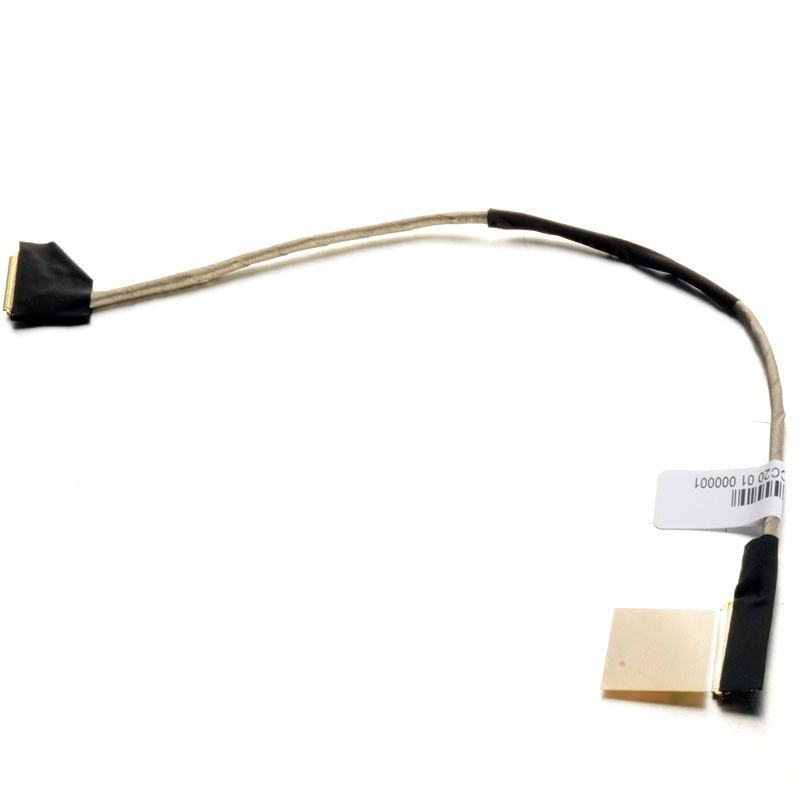
ASUS U31 X35S LED 1422-00YJ000 LCD kabel – vysoce kvalitní LCD video kabel pro notebooky , přenášející video signál a napájení podsvícení.
Klíčové specifikace:
Kompatibilita: Přímá náhrada pro . Ujistěte se, že šířka konektoru odpovídá konektoru na základní desce.
Tip pro instalaci: Kabel veďte skrz pant opatrně – vyhněte se ostrým ohybům. Západky ZIF bezpečně zajistěte.
Záruka a podpora: Všechny produkty mají 7denní lhůtu pro vrácení a bezplatnou technickou podporu. Máte-li dotazy ke kompatibilitě, kontaktujte náš tým na info@pcspare.com.
SKU: LT-707 | Poslední aktualizace: 2026-09-20 00:35:35
Jak ověřit typ displeje: Zkontrolujte specifikace Vašeho notebooku online, prohlédněte konektor původního kabelu – pokud má více než 30 pinů (u eDP) nebo další samostatné vodiče, pravděpodobně jde o dotykový kabel. Zkontrolujte také Správce zařízení v části „Human Interface Devices“ (Zařízení pro lidské rozhraní) – pokud je zde uvedena dotyková obrazovka, Váš displej podporuje dotyk.
Pokud si nejste jisti, kontaktujte naši podporu a uveďte celý model Vašeho notebooku a číslo dílu vytištěné na původním kabelu.
Jak zkontrolovat původní kabel: Hledejte potištěné označení na kabelu (např. „30P 0,5mm“) nebo jej změřte posuvným měřítkem, pokud je máte. Můžete také pečlivě spočítat piny na konektoru.
Důležité: Kabel musí odpovídat číslu dílu Vašeho původního kabelu nebo být uveden jako kompatibilní alternativa. Použití nekompatibilního kabelu může vést k:
Vždy se řiďte specifikací kabelu a porovnejte ji se servisním manuálem Vašeho notebooku.
Upozornění: Kabel videa je extrémně křehký – vyhněte se ostrým ohybům (zejména v úhlu 90°), nikdy netahejte za samotný kabel; vždy držte konektor.
Požadavky na přístup:
Kabel bývá jednou z prvních součástí, které v noteboocích selžou, a to kvůli opakovanému ohýbání v závěsu – vždy zkontrolujte původní kabel, zda v oblasti závěsu nejeví viditelné známky opotřebení.
Postup připojení:
Konektor nezasouvejte silou – pokud nejde snadno zasunout, zkontrolujte orientaci a ujistěte se, že žádné piny nejsou ohnuté.
Zásadní bezpečnostní opatření:
Řešení problémů, pokud displej po instalaci nefunguje:
Rychlý diagnostický tip: Pokud máte přístup k externímu monitoru, připojte jej k notebooku. Pokud externí displej funguje správně, problém je pravděpodobně v kabelu videa nebo v samotném panelu. Pokud má problémy i externí displej, může být příčinou grafický čip nebo základní deska.
Pokud problém přetrvává, kontaktujte naši podporu a uveďte model Vašeho notebooku a přesné číslo dílu původního kabelu.


