Často kladené otázky a řešení
Jaké je rozložení této klávesnice?
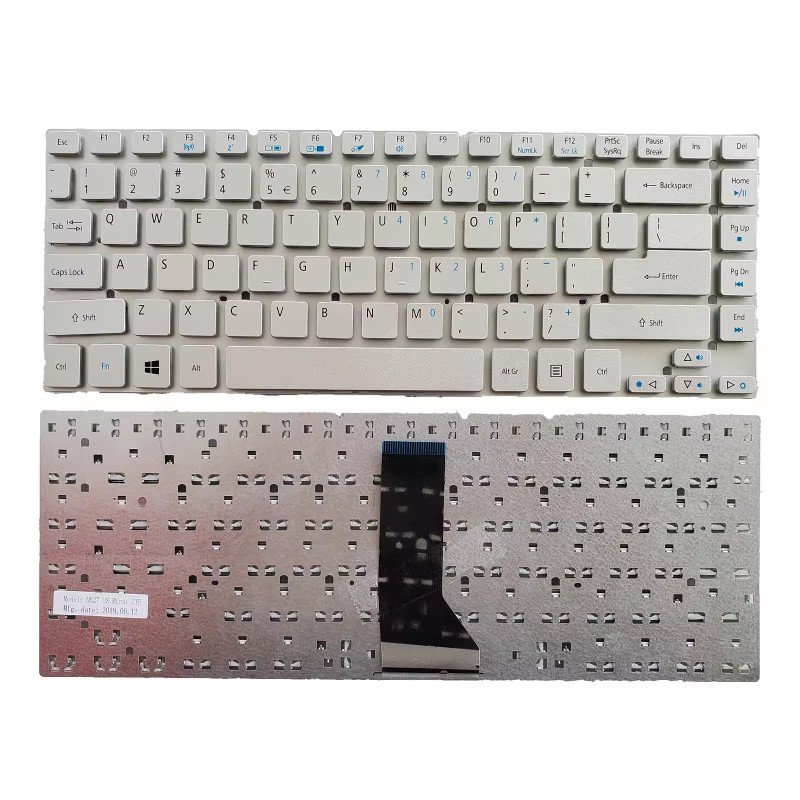
Rozložení této klávesnice je
US.
Běžné typy rozložení: - US (Spojené státy): standardní QWERTY, široká vodorovná klávesa Enter, levá klávesa Shift je dlouhá, klávesa zpětného lomítka je nad Enter.
- UK (Spojené království): QWERTY, vysoká svislá klávesa Enter, levá klávesa Shift je kratší, klávesa zpětného lomítka je u levé klávesy Shift.
- DE (německé): rozložení QWERTZ s klávesami pro přehlásky (ä, ö, ü).
- FR (francouzské/AZERTY): rozložení AZERTY se specifickými francouzskými znaky.
- JP (japonské): QWERTY s dalšími klávesami pro japonský vstup (včetně přepínače kana).
- ES (španělské): QWERTY s klávesou ñ a specifickými klávesami pro diakritiku.
Důležité: rozložení nejsou vzájemně zaměnitelná – polohy kláves, tvar klávesy Enter a velikosti modifikačních kláves se liší. Instalace klávesnice US do notebooku s rozložením UK povede k tomu, že některé klávesy nebudou odpovídat potisku klávesových čepiček a operační systém může klávesy namapovat nesprávně (rozložení klávesnice však můžete změnit v softwaru).
Jak to ověřit: zkontrolujte svou původní klávesnici – sledujte tvar klávesy Enter (široká vodorovná vs. vysoká svislá) a polohu klávesy zpětného lomítka. Pokud si nejste jisti, pošlete nám fotografii své původní klávesnice a rozložení Vám potvrdíme.
Podporuje tato klávesnice podsvícení?
Ne, tato klávesnice je bez podsvícení (podsvícení nepodporuje). Bude fungovat v
noteboocích s podsvícením i bez podsvícení – klávesy budou fungovat normálně. Pokud však Váš notebook původně měl klávesnici s podsvícením a Vy nainstalujete tuto verzi bez podsvícení,
podsvícení nebude fungovat (klávesnici chybí LED vrstva).
Pokud potřebujete podsvícení, vyberte si prosím v našem obchodě verzi s podsvícením.
Jaký typ konektoru tato klávesnice používá a jak jej správně nainstalovat?
Tato klávesnice používá rozhraní
N/A (mezi běžné typy patří ZIF, FPC nebo plochý kabel s roztečí 0,5 mm nebo 0,4 mm).
Zásadní – orientace konektoru: - Při připojování plochého kabelu k základní desce zajistěte, aby kovové kontaktní piny směřovaly správným směrem (obvykle dolů nebo nahoru podle typu západky ZIF).
- Před demontáží se podívejte na původní kabel a poznamenejte si orientaci – nebo si pořiďte fotografii pro referenci.
- Otočení kabelu (vložení vzhůru nohama) může poškodit konektor nebo způsobit nefunkčnost klávesnice – v některých případech může dojít ke zkratu na základní desce.
- Kabel vždy zasuňte zcela do zdířky až na doraz a teprve poté zajistěte zajišťovací západku (sklopte ji dolů), než zapnete napájení.
- Kabel by měl být rovný – nesmí být zkroucený ani přeložený v blízkosti konektoru.
Pokud má kabel zpevňující proužek (silnější plastový díl na konci), ujistěte se, že je tento proužek správně umístěn – obvykle určuje hloubku zasunutí a orientaci.
Pokud si nejste jisti správnou orientací, pomůže Vám naše instalační video a fotografie – nebo se obraťte na naši podporu.
Jsou zde nějaké fyzické rozdíly, které byste měli před nákupem zkontrolovat?
Ano – před nákupem prosím ověřte následující fyzické vlastnosti, abyste zajistili dokonalé padnutí:
- Rám (kovová/plastová zadní deska):
- Některé klávesnice mají kovový výztužný rám, který se přišroubovává ke šasi.
- Jiné jsou bez rámu a drží je příchytky/lepicí páska.
- Zkontrolujte, zda Vaše původní klávesnice má rám – pokud ne, možná bude nutné přenést stávající rám. Popis našeho produktu uvádí má rám: N/A – porovnejte s původní klávesnicí.
- Tvar klávesy Enter:
- Rozložení US: široká vodorovná klávesa Enter (často označovaná jako ANSI Enter).
- Rozložení UK / EU: vysoká svislá klávesa Enter (často označovaná jako ISO Enter).
- Tyto varianty nejsou vzájemně zaměnitelné – šasi má výřez pro konkrétní tvar.
- Profil klávesových čepiček: některé klávesnice mají odlišné zakřivení klávesových čepiček – i když je to vzácné, některé špičkové notebooky používají vlastní tvary kláves (např. Lenovo ThinkPad má charakteristickou konkávní čepičku).
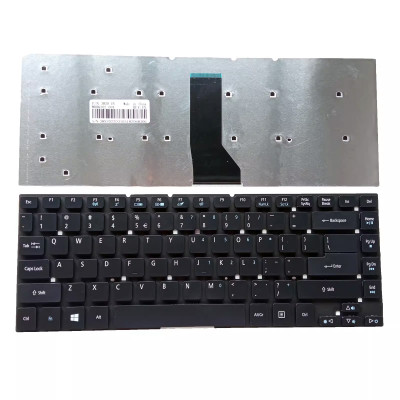
- Barva / povrchová úprava: tato klávesnice je Black – ujistěte se, že odpovídá vzhledu Vašeho notebooku. Některé modely se dodávají ve stříbrné nebo bílé barvě.
- Polohy šroubových otvorů: montážní body (šroubové otvory nebo příchytky) musí odpovídat Vašemu šasi – porovnejte zadní stranu původní klávesnice s fotografiemi našeho produktu.
- Integrace touchpadu: některé klávesnice jsou součástí větší sestavy opěrky rukou – nejde o samostatné klávesnice. Ujistěte se, že kupujete správný typ dílu.
Kontrola čísla dílu (PN): PN na zadní straně klávesnice se může lišit od původního, ale při shodě modelu a rozložení garantujeme plnou kompatibilitu. Pokud si nejste jisti, pošlete nám fotografii zadní strany původní klávesnice (s nálepkou PN) a potvrdíme Vám to.
Je tato klávesnice kompatibilní s mým notebookem?
Tato klávesnice je určena pro modely odpovídající
Aspire Notebook 4830 4830T 4830G 4830TG 4830Z white keyb.
Pro ověření kompatibility zkontrolujte prosím následující: - Modelové číslo notebooku: úplné modelové číslo Vašeho notebooku (např. Dell Latitude 3540, HP EliteBook 840 G5, Lenovo ThinkPad T480) musí odpovídat naší nabídce.
- Rozložení: potvrďte, že typ rozložení (US, UK, DE, JP atd.) odpovídá Vaší původní klávesnici.
- Typ konektoru: konektor kabelu (rozteč a počet pinů) musí odpovídat konektoru na základní desce.
- Typ rámu: ujistěte se, že klávesnice obsahuje typ rámu, který Váš notebook vyžaduje (kovový rám vs. bez rámu).
- Podpora podsvícení: pokud potřebujete podsvícení, ujistěte se, že klávesnice je s podsvícením a Vaše základní deska má konektor pro podsvícení.
Důležitá poznámka k variantám modelů: některé modely notebooků mají odlišné varianty klávesnic podle regionu a konfigurace (např. některé mají podsvícení, jiné ne; některé mají čtečku otisků prstů, jiné ne). Před objednávkou vždy zkontrolujte vlastnosti své původní klávesnice.
Pokud si nejste jisti, kontaktujte naši podporu s přesným modelovým číslem notebooku a fotografií původní klávesnice – kompatibilitu Vám potvrdíme.
Kde se klávesnice fyzicky nachází a jak je upevněna?
Klávesnice se nachází v
horním šasi (C Cover / opěrka rukou) notebooku – je to hlavní vstupní plocha, na které píšete.
Jak je klávesnice upevněna (dva běžné způsoby): - Způsob 1 – shora (ze strany klávesnice):
- Klávesnice se vkládá shora do C Cover.
- Drží ji příchytky a/nebo šrouby přístupné ze spodní strany opěrky rukou.
- Demontáž vyžaduje vypáčení klávesnice shora – často pomocí páčky k uvolnění příchytek.
- Jde o nejběžnější způsob u moderních notebooků.
- Způsob 2 – zdola (ze strany D Cover):
- Klávesnice je jištěna šrouby ze spodní strany základní desky (pro přístup k nim je nutné sejmout spodní kryt).
- Po vyšroubování šroubů klávesnice vypadne směrem nahoru.
- Tento způsob je běžný u starších nebo firemních notebooků (např. starší ThinkPady).
Klávesnice se připojuje k základní desce pomocí plochého kabelu, který prochází otvorem v C Cover a zasouvá se do konektoru ZIF na základní desce (obvykle označeného KEYBOARD, KBD nebo J_KB).
Přístup: pro výměnu klávesnice může být nutné sejmout spodní kryt (D Cover) nebo rám kolem klávesnice – v závislosti na modelu. Některé notebooky vyžadují demontáž celé opěrky rukou (C Cover).
Vždy se řiďte servisním manuálem svého notebooku pro konkrétní postup demontáže – nadměrná síla může poškodit příchytky nebo C Cover.
Jak určit konektor klávesnice na základní desce a jak připojit plochý kabel?
Kabel klávesnice se zasouvá do vyhrazeného konektoru na základní desce. Obvykle se nachází u
okraje základní desky (nejblíže oblasti klávesnice). Mezi běžná označení na plošném spoji patří:
- KEYBOARD / KBD
- J_KB / J_KEYB
- KB1 / KBC (Keyboard Controller)
- EKB (Embedded Keyboard)
Postup připojení:
- Najděte na základní desce konektor ZIF (Zero Insertion Force) – obvykle má malou hnědou nebo černou zajišťovací klapku.
- Vyklopte zajišťovací klapku nahoru (opatrně, nehtem nebo páčkou).
- Zasuňte plochý kabel klávesnice do zdířky – zajistěte, aby kovové kontaktní piny směřovaly správným směrem (obvykle směrem od klapky nebo směrem ke klapce – zkontrolujte orientaci původního kabelu).
- Zasuňte kabel zcela – neměl by mít žádnou vůli.
- Zatlačte zajišťovací klapku dolů a zajistěte kabel – měli byste cítit zacvaknutí.
Pokud má klávesnice samostatný kabel podsvícení:
- Tento kabel se zasouvá do samostatného konektoru na základní desce – obvykle označeného KB_BL, J_BL nebo BACKLIGHT.
- Často jde o 2pinový konektor – připojte jej se správnou polaritou (červený vodič bývá kladný).
- Ne všechny notebooky mají tento konektor – pokud jej Váš notebook nemá, podsvícení nebude fungovat.
Nepoužívejte sílu – pokud kabel nejde snadno zasunout, zkontrolujte orientaci. Ohnuté piny na konektoru základní desky se opravují obtížně.
Jak krok za krokem vyměnit klávesnici?
Poznámka: způsoby výměny klávesnice se liší podle modelu notebooku. Následující kroky jsou obecné – konkrétní pokyny pro Váš model najdete v servisním manuálu.
Krok 1: Příprava
- Vypněte notebook, odpojte napájecí adaptér a vyjměte baterii (pokud je vyjímatelná).
- Stiskněte tlačítko napájení na 5 sekund, aby se vybila zbytková energie.
- Pracujte na čistém a měkkém povrchu.
- Připravte si plastovou páčku a malý křížový šroubovák.
- Před zahájením si pořiďte fotografie klávesnice a vedení kabelu.
Krok 2: Demontáž původní klávesnice
U klávesnic montovaných shora (nejběžnější):
- Sejměte spodní kryt (D Cover) a najděte šrouby zajišťující klávesnici (obvykle označené ikonou klávesnice na základní desce nebo na spodním krytu).
- Tyto šrouby vyšroubujte – klávesnice by měla být ze spodní strany uvolněna.
- Z horní strany klávesnici opatrně vypáčte nahoru pomocí plastové páčky – začněte u horního okraje (blízko obrazovky) a postupně uvolněte příchytky.
- Klávesnici mírně nadzvedněte a odpojte plochý kabel od základní desky (vyklopte západku ZIF a kabel vytáhněte).
- Pokud je k dispozici samostatný kabel podsvícení, odpojte jej také.
U klávesnic montovaných zdola:
- Sejměte spodní kryt (D Cover).
- Vyšroubujte všechny šrouby zajišťující klávesnici ze spodní strany (obvykle jsou dobře viditelné).
- Zatlačte na klávesnici ze spodní strany – uvolní se směrem nahoru.
- Odpojte plochý kabel a kabel podsvícení od základní desky.
Krok 3: Přenos dílů (v případě potřeby)
- Pokud nová klávesnice neobsahuje kovový rám, ale původní ano, přeneste rám ze staré klávesnice na novou.
- Ujistěte se, že rám je správně usazen a všechny šroubové otvory lícují.
Krok 4: Instalace nové klávesnice
- Nejprve připojte plochý kabel k základní desce (dříve, než klávesnici umístíte na místo) – je to snazší a zabráníte pozdějšímu tahu za kabel.
- Ujistěte se, že kabel je zcela zasunut a západka ZIF je zajištěna.
- Pokud je k dispozici kabel podsvícení, připojte jej ke konektoru pro podsvícení.
- Umístěte klávesnici do šasi – zarovnejte příchytky nebo šroubové otvory.
- Klávesnici pevně přitlačte, aby se zajistily všechny příchytky (měli byste slyšet zacvaknutí).
- Zajistěte klávesnici ze spodní strany (pokud se používají šrouby) – šrouby nepřetahujte.
Krok 5: Test před kompletní montáží
- Krátce připojte baterii a zapněte notebook.
- Otestujte každou klávesu – použijte webovou stránku pro testování klávesnice nebo Poznámkový blok a zkontrolujte všechny klávesy (včetně kláves Fn, šipek a speciálních znaků).
- Pokud je klávesnice s podsvícením, otestujte funkci podsvícení (Fn + klávesa jasu).
- Pokud vše funguje, vypněte notebook a odpojte baterii.
Krok 6: Opětovná montáž
- Nasaďte zpět spodní kryt (D Cover) a všechny šrouby.
- Vraťte baterii a připojte napájecí adaptér.
Časté chyby, kterým je třeba se vyhnout:
- Zapomenutí na připojení kabelu před úplným usazením klávesnice – klávesnici pak možná budete muset znovu demontovat.
- Vložení plochého kabelu vzhůru nohama – vždy si poznamenejte původní orientaci.
- Použití nadměrné síly při páčení klávesnice – může dojít k poškození příchytek nebo prasknutí C Cover.
- Ztráta malých šroubů – použijte magnetickou misku, aby zůstaly uspořádané.
Pokud si nejste jisti některým krokem, podívejte se na naše instalační video nebo se řiďte servisním manuálem svého notebooku.
Jaká opatření byste měli dodržovat a co dělat, když po instalaci některé klávesy nefungují?
Zásadní bezpečnostní opatření:
- Vždy odpojte baterii, než začnete manipulovat s kabelem klávesnice – řadič klávesnice může být poškozen statickou elektřinou nebo zbytkovým napětím.
- S plochým kabelem zacházejte opatrně – je křehký. Neohýbejte jej prudce ani za něj netahejte.
- Nedotýkejte se zlatých kontaktů na plochém kabelu – otisky prstů nebo mastnota mohou způsobit špatný kontakt.
- Používejte správné šrouby – šrouby klávesnice jsou často kratší než ostatní. Delší šroub může propíchnout membránu klávesnice nebo poškodit šasi.
- Zabraňte vylití kapalin – polití může poškodit membránu klávesnice.
- Zkontrolujte vedení kabelu – ujistěte se, že kabel není přiskřípnutý šasi ani jinou součástí.
Řešení potíží po instalaci:
- Nefunguje žádná klávesa:
- Plochý kabel může být uvolněný nebo vložený vzhůru nohama – opatrně jej znovu usaďte a zajistěte, aby kovové kontakty směřovaly správným směrem.
- Zkontrolujte, zda je západka ZIF zcela zajištěna – pokud není, kabel nebude mít správný kontakt.
- Zkontrolujte kabel, zda není poškozený (natržení nebo ohnuté kontakty).
- Pokud je kabel poškozený, může být nutná jeho výměna.
- Některé konkrétní klávesy nefungují:
- Zkontrolujte, zda pod klávesovými čepičkami nejsou nečistoty nebo prach – vyčistěte stlačeným vzduchem.
- Pokud nefunguje stejná klávesa ve více řadách, může být poškozený membránový obvod – může jít o výrobní vadu.
- Otestujte klávesnici v jiném notebooku (pokud je kompatibilní) a problém izolujte.
- Klávesy jsou lepivé nebo jdou těžko stisknout:
- Pod klávesami mohou být nečistoty – opatrně sejměte klávesovou čepičku (pokud je snímatelná) a vyčistěte prostor pod ní.
- Pokud je klávesnice nová, mohou některé klávesy zpočátku působit tužším dojmem – používáním by se měly uvolnit.
- Klávesnice píše nesprávné znaky:
- Váš operační systém má nastaveno jiné rozložení – přejděte do Nastavení → Čas a jazyk → Jazyk a oblast a vyberte správné rozložení klávesnice (US, UK, DE atd.).
- Pokud je rozložení správné, ale klávesnice stále píše nesprávné znaky, může být klávesnice fyzicky chybně potištěna – porovnejte potisk klávesových čepiček s očekávaným rozložením.
- Podsvícení nefunguje (u klávesnic s podsvícením):
- Ověřte, že je kabel podsvícení připojen (pokud je samostatný).
- Zkontrolujte BIOS – některé notebooky mají nastavení pro zapnutí/vypnutí podsvícení.
- Zkontrolujte kombinaci Fn + klávesa jasu – často Fn + F10 nebo Fn + mezerník.
- Pokud Váš notebook původně podsvícení neměl, základní desce může chybět konektor pro podsvícení – klávesnice bude fungovat, ale podsvícení nikoli.
- Klávesnice se při psaní prohýbá nebo pohybuje:
- Některé šrouby mohou být povolené – znovu zkontrolujte všechny šrouby klávesnice.
- Pokud je klávesnice zajištěna příchytkami, ujistěte se, že všechny příchytky jsou zcela zacvaknuté – pevně přitlačte po obvodu.
Pokud problém přetrvává: kontaktujte naši podporu a uveďte, které klávesy nefungují, společně s fotografiemi instalace klávesnice – pomůžeme Vám určit, zda je klávesnice vadná nebo nekompatibilní.
Je nutné u nové klávesnice instalovat ovladače nebo měnit nastavení?
U většiny notebooků není instalace ovladačů nutná – klávesnice jsou standardní zařízení HID (Human Interface Device) a systém Windows, macOS a Linux je rozpozná automaticky.
Existuje však několik výjimek:
- Speciální funkční klávesy: některé notebooky (např. Dell, HP, Lenovo) mají vlastní funkční klávesy (jas, hlasitost, režim letadla), které vyžadují ovladač klávesnice od výrobce nebo pomocný software (např. Lenovo Hotkey Features, Dell Power Manager, HP System Control). Pokud tyto klávesy nefungují, stáhněte a nainstalujte nejnovější ovladač ze stránky podpory výrobce.
- Aktualizace BIOSu: některé novější klávesnice vyžadují aktualizaci BIOSu pro plnou kompatibilitu – zejména pokud nahrazujete klávesnici bez podsvícení klávesnicí s podsvícením (nebo naopak).
- Rozložení klávesnice: pokud se fyzické rozložení (US vs. UK) liší od nastavení operačního systému, může být nutné změnit jazyk vstupu v nastavení operačního systému.
- Mapování klávesy Fn: některé notebooky mají klávesu Fn, kterou lze zamknout nebo odemknout pomocí BIOSu nebo softwaru – pokud se chování klávesy Fn zdá odlišné, nahlédněte do dokumentace notebooku.
Postup krok za krokem pro uživatele Windows:
- Po instalaci spusťte Windows a zkontrolujte, zda všechny klávesy fungují.
- Pokud speciální klávesy (hlasitost, jas) nefungují, přejděte na stránku podpory výrobce a stáhněte ovladač klávesnice nebo systémový nástroj.
- Nainstalujte ovladač a restartujte notebook.
- Pokud je rozložení klávesnice nesprávné, přejděte do Nastavení → Čas a jazyk → Jazyk a oblast → Preferovaný jazyk → Možnosti → Přidat klávesnici a vyberte správné rozložení.
Pokud používáte Linux nebo macOS, klávesnice by měla fungovat plug-and-play – možná bude nutné pouze upravit nastavení rozložení v předvolbách systému.