Často kladené otázky a řešení
Jaký je typ konektoru, délka a počet pinů tohoto kabelu?
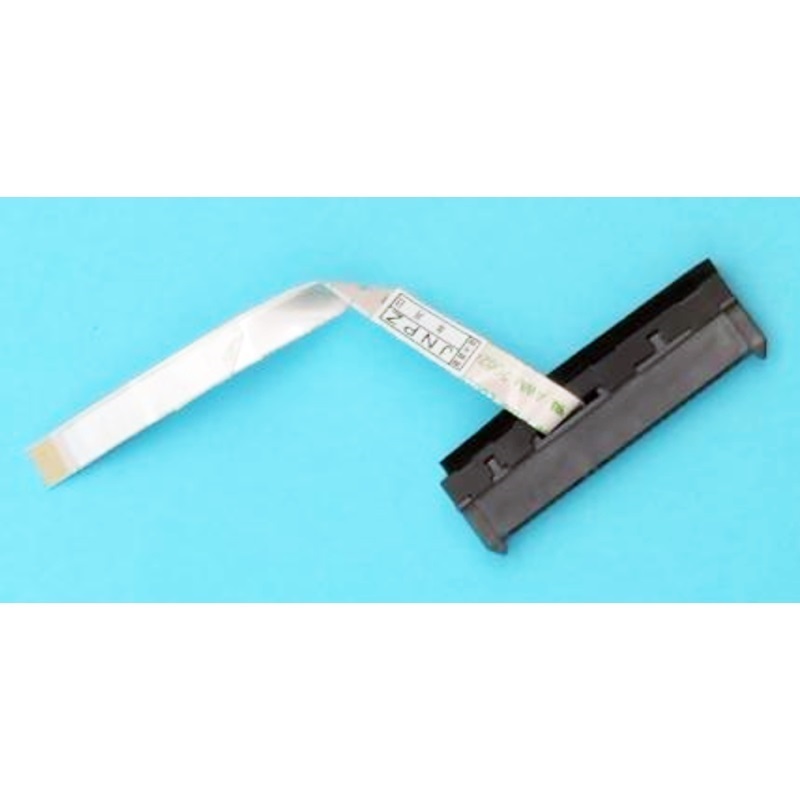
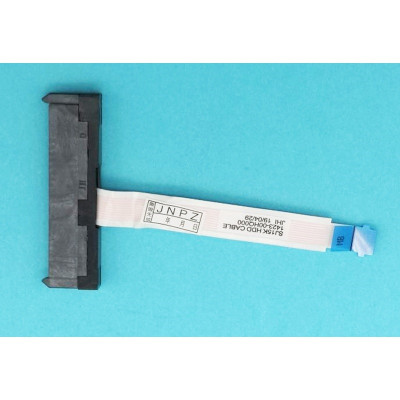
Ověřte, že tyto parametry odpovídají původnímu kabelu – konektor musí pasovat jak k pevnému disku, tak k příslušnému konektoru na základní desce, délka musí umožňovat správné vedení bez napětí a počet pinů určuje datové a napěťové signály. Většina kabelů pevného disku do notebooků používá na straně disku kombinovaný konektor SATA 7+15 pinů a na straně základní desky proprietární konektor FFC.
Je tento kabel kompatibilní s modelem mého notebooku?
Tento kabel je určen pro F117-S. Kabely pevného disku však bývají specifické pro konkrétní model, protože se liší konektory na základní desce, délka kabelu i trasa vedení. Porovnejte prosím fyzický tvar a zapojení pinů konektoru s původním kabelem. Zkontrolujte číslo dílu vytištěné na kabelu (pokud je uvedeno) – musí odpovídat původnímu dílu nebo být oficiální alternativou. Použití nekompatibilního kabelu může vést k nerozpoznání disku, pomalému přenosu dat nebo i k poškození disku.
Jak krok za krokem vyměnit kabel pevného disku?
- Nejprve bezpečnost: Odpojte hlavní baterii a napájení AC, abyste vyloučili zkrat.
- Sejměte spodní kryt (kryt D), abyste získali přístup k vnitřním komponentům.
- Najděte pevný disk – bývá uložen ve vyhrazené pozici a zajištěn šrouby nebo rámečkem. Kabel pevného disku vede z disku na základní desku.
- Odpojte kabel od pevného disku – konektor opatrně vytáhněte přímo. Nekývejte s ním do stran, aby se neohnuly piny.
- Odpojte kabel od základní desky – najděte konektor na základní desce, bývá označen HDD, SATA nebo JHDD. Jde-li o konektor ZIF (Zero Insertion Force), vyklopte zajišťovací západku a kabel vysuňte. Jde-li o standardní konektor, opatrně jej vytáhněte.
- Vyjměte původní kabel – může být veden drážkami v šasi a zajištěn lepicí páskou. Opatrně jej uvolněte, aniž byste kabel přetrhli.
- Nainstalujte nový kabel – veďte jej přesně po stejné trase jako původní a k zajištění použijte lepicí pásku nebo příchytky. Dbejte na to, aby kabel nebyl nadměrně ohýbán ani přiskřípnut.
- Nejprve připojte stranu základní desky – zasuňte kabel zcela do konektoru (ve správné orientaci – u ZIF zlaté kontakty směrem k zajišťovací západce) a západku zajistěte.
- Připojte stranu disku – zapojte jej do kombinovaného portu SATA pevného disku (data + napájení). Konektor je orientačně jištěný – zapadne pouze jedním způsobem.
- Zajistěte pevný disk zpět v jeho pozici pomocí šroubů.
- Před složením otestujte – krátce připojte baterii, zapněte notebook, vstupte do BIOSu nebo spusťte operační systém a zkontrolujte, zda je disk rozpoznán a funguje správně.
- Vypněte zařízení, znovu odpojte baterii a nasaďte spodní kryt.
Poznámka: Kabel je křehký – vyhněte se ostrým ohybům a tahu za vodiče. Vždy držte konektor, nikoli samotný kabel.
Kde se kabel pevného disku v notebooku nachází a jak je veden?
Kabel pevného disku vede obvykle mezi
pozicí pevného disku a
základní deskou. Jeho přesná trasa závisí na konstrukci notebooku:
- U většiny notebooků s úhlopříčkou 15 palců a větší je pevný disk umístěn na jedné straně dlaňové opěrky a konektor na základní desce je nedaleko, takže kabel je krátký a vede přímo.
- U tenčích nebo menších modelů může být disk umístěn pod touchpadem nebo v blízkosti pantu, zatímco konektor na základní desce je dále – kabel pak vede po okraji šasi a bývá zajištěn páskou nebo příchytkami.
- Některé modely vedou kabel pod klávesnicí nebo vyhrazeným kanálem ve středovém rámu.
Kabel musí být veden opatrně, aby se nedotýkal chladičů, ventilátorů ani pohyblivých částí. Obvykle bývá zajištěn lepicí páskou nebo plastovými příchytkami, aby se při běžném používání neuvolnil.
Pro přístup ke kabelu obvykle stačí sejmout spodní kryt, u některých zařízení však může být nutné nejprve vyjmout rámeček pevného disku nebo celou sestavu disku.
Jak rozpoznat konektor na základní desce a správně připojit kabel?
Konektor pro kabel pevného disku na základní desce bývá označen sítotiskem, například:
- HDD / HDD1
- SATA / SATA0 / JP1
- JHDD nebo PRI_IDE (u starších modelů)
Postup připojení:
- Je-li konektor na základní desce typu ZIF (běžné u kabelů FFC), nadzvedněte malou zajišťovací klapku, zasuňte kabel tak, aby obnažené měděné kontakty směřovaly ke klapce, a poté klapku stlačte a zajistěte.
- Jde-li o standardní konektor s piny, bude mít kabel odpovídající protikus – stačí zarovnat klíč (výřez) a pevně zatlačit, dokud konektor zcela nedosedne.
- Dbejte na to, aby kabel nebyl zkroucený – správnou orientaci obvykle označuje barevný proužek (často modrý nebo červený) na jednom okraji kabelu, který má odpovídat značce „pin 1“ na konektoru (malý trojúhelník nebo tečka).
- Nepoužívejte nadměrnou sílu – pokud kabel nezapadá snadno, zkontrolujte orientaci a zarovnání.
Po připojení kabelem jemně zatáhněte, abyste ověřili, že je pevně zajištěn.
Jaká opatření byste měli dodržovat a co dělat, když disk po výměně není rozpoznán?
Zásadní opatření:
- Vždy odpojte baterii před manipulací s kabelem – zkrat může poškodit řadič SATA nebo samotný pevný disk.
- S kabelem FFC zacházejte opatrně – je křehký. Vyhněte se lámání, skládání a tahu za kabel. Vždy držte konce s konektory.
- Dbejte na správnou orientaci – zasunutí kabelu obráceně nebo mimo osu může ohnout piny nebo způsobit zkrat.
- Zkontrolujte místa, kde může být kabel přiskřípnut – při skládání zajistěte, aby kabel nebyl zachycen mezi šasi a spodním krytem, což může způsobit přerušované spojení nebo trvalé poškození.
- Dodržujte antistatická opatření – před dotykem kabelu nebo konektorů se uzemněte, abyste předešli poškození ESD.
Řešení potíží, pokud pevný disk není rozpoznán:
- Znovu usaďte oba konce – odpojte a znovu připojte kabel na disku i na základní desce.
- Zkontrolujte kabel, zda nevykazuje viditelné poškození – hledejte trhliny, zlomy nebo přerušené vodiče.
- Otestujte s jiným diskem – pokud je to možné, připojte známý funkční disk a zjistěte, zda je problém v kabelu, nebo v disku.
- Zkontrolujte BIOS/UEFI – vstupte do nastavení systému a zjistěte, zda se disk objevuje v seznamu úložišť. Pokud ne, může být kabel vadný nebo nesprávně připojený.
- Zkontrolujte konektor na základní desce – hledejte ohnuté nebo zlomené piny. Pokud je poškozený, může vyžadovat odbornou opravu.
- Ověřte napájecí a datové signály disku – některé kabely kombinují obojí v jednom konektoru; ujistěte se, že napájecí piny nejsou ohnuté.
- Pokud používáte kabel SATA s odděleným napájením a daty – ověřte, že jsou oba správně připojeny.
Pokud problém přetrvává, může být nový kabel nekompatibilní nebo vadný – kontaktujte naši podporu a uveďte model notebooku a číslo dílu původního kabelu.
Jak poznat, že je kabel pevného disku vadný?
Mezi běžné projevy vadného kabelu pevného disku patří:
- Přerušované rozpoznávání disku – disk se náhodně objevuje a mizí.
- Pomalý přenos dat nebo poškození souborů – časté chyby při kopírování souborů nebo při spouštění systému.
- Klapání nebo neobvyklé zvuky z pevného disku (může však jít i o poruchu disku).
- Fyzické poškození – viditelné praskliny, zlomy nebo zlomené západky konektoru.
Pokud máte podezření na problém s kabelem, nejspolehlivější zkouškou je nahradit jej známým funkčním kabelem. Náš náhradní kabel je vyroben podle specifikace OEM a představuje nejlepší řešení pro obnovení stabilního připojení.