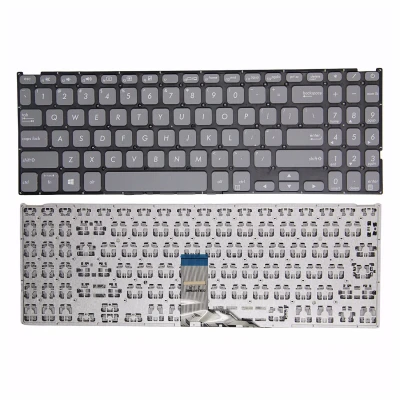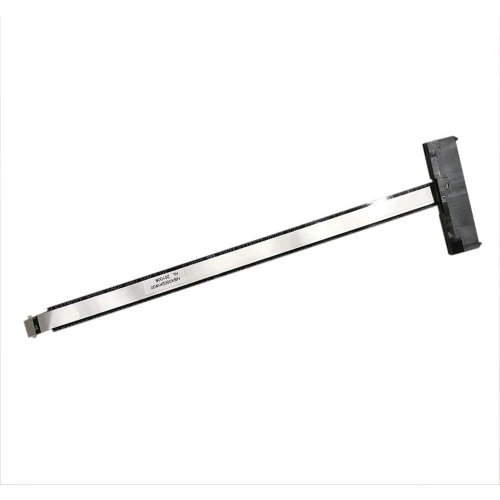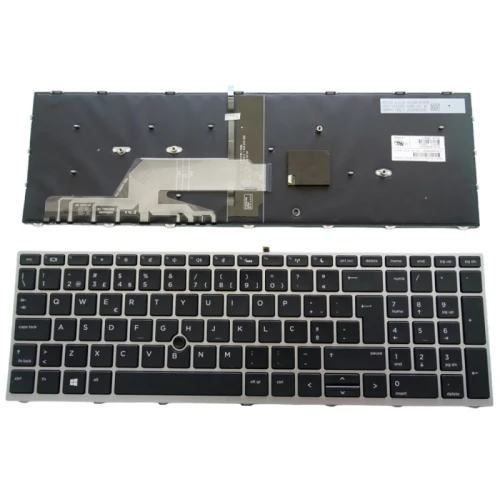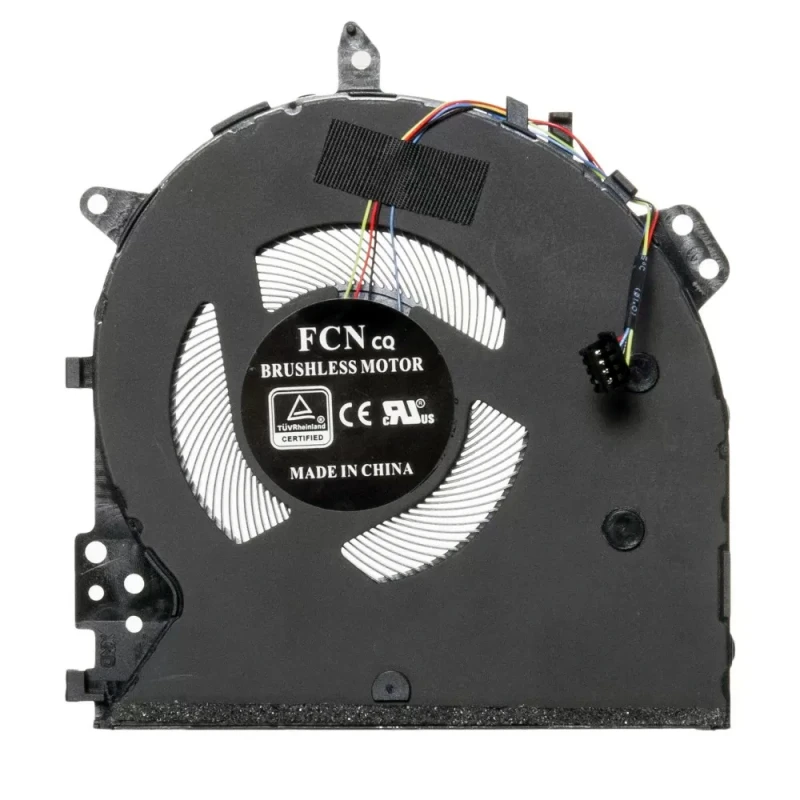
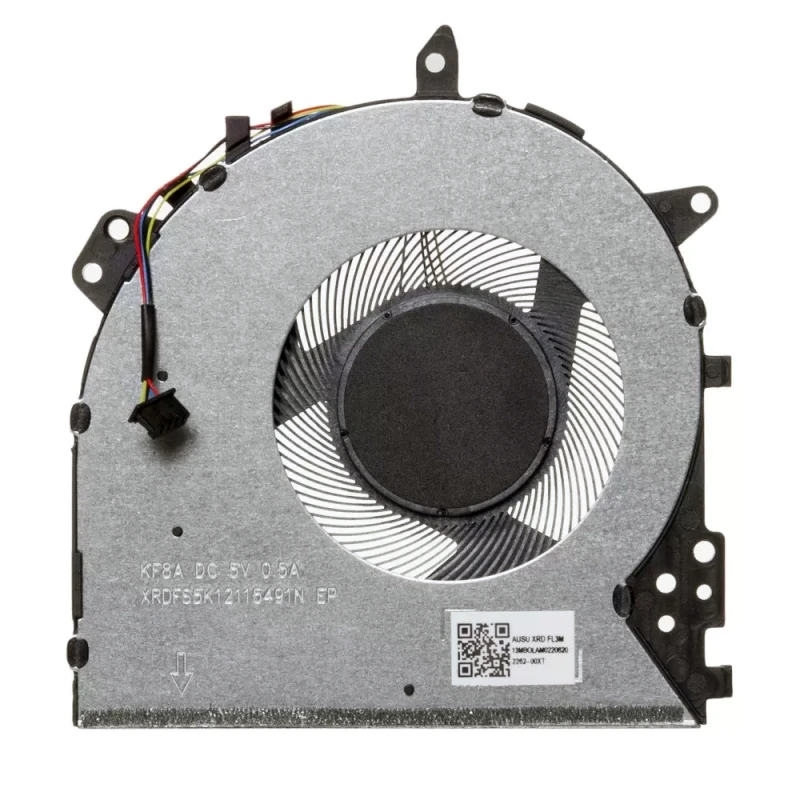
Watch official ASUS videos for installation, disassembly, and repair guidance.
Open ASUS Installation Guide File / Videos
Complete specifications for reference:
13NB0KA0AM0811
13NB0KA0AM0301
13NB0KA0AM0802
13NB0KA0AM0821
13NB0KA0AM0902
NS85C05-18L30
13N1-6TA06
DFS5K12115491M C2Z6
DFS5K12115491M FL6K
NS85C05-18G01
VivoBook A412
A512
A512U
F512
F512D
F512FA
F512U
F512UA
K512
K542
P1504
R564
S512
X512
X512DA
X512FA
X512UA
X512UB
X512UF
X513
V5000F
Asus VivoBook 15 A512D
Asus VivoBook 15 A512DA
Asus VivoBook 15 A512FA
Asus VivoBook 15 A512UA
Asus VivoBook 15 F512D
Asus VivoBook 15 F512DA
Asus VivoBook 15 F512F
Asus VivoBook 15 F512FA
Asus VivoBook 15 F512FL
Asus VivoBook 15 F512U
Asus VivoBook 15 X512D
Asus VivoBook 15 X512DA
Asus VivoBook 15 X512F
Asus VivoBook 15 X512FA
Asus VivoBook 15 F512FL
Asus VivoBook 15 X512JP
Asus VivoBook 15 X512U
Asus VivoBook 15 X512UA
Asus VivoBook 15 X512UF
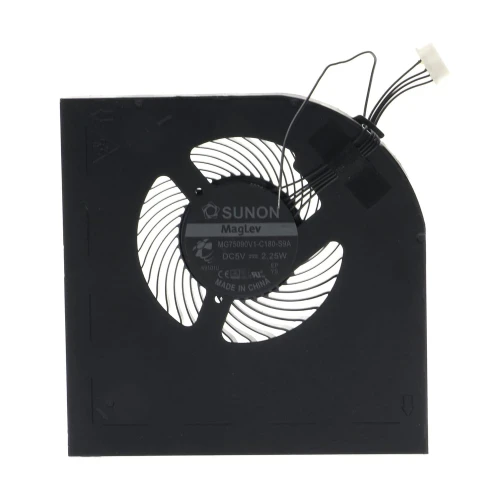
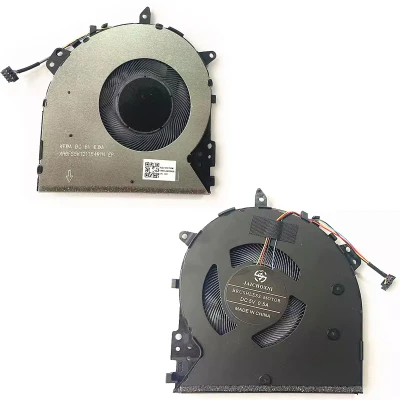
CPU FAN for Asus Y5100U X512U A512U F512U F512D X512F R564D original – kvalitní náhradní chladicí ventilátor pro notebooky , navržený pro udržení optimálního tepelného výkonu.
Klíčové specifikace:
Kompatibilita: Přímá náhrada pro . Ověřte, že poloha šroubových otvorů a rozměry ventilátoru odpovídají Vaší šasi.
Tip pro instalaci: Očistěte povrch CPU/GPU a naneste novou teplovodivou pastu, pokud nová jednotka obsahuje chladič. Šrouby utahujte rovnoměrně.
Záruka a podpora: Všechny produkty mají 7denní lhůtu pro vrácení a bezplatnou technickou podporu. Máte-li dotazy ke kompatibilitě, kontaktujte náš tým na info@pcspare.com.
SKU: LT-18441 | Poslední aktualizace: 2026-10-24 14:01:20
Jak to ověřit: Otevřete notebook a podívejte se na umístění ventilátoru – ventilátory CPU bývají obvykle u středu nebo horní části základní desky, ventilátory GPU u grafického čipu (často na pravé straně). Zkontrolujte číslo dílu na původním ventilátoru – obvykle označuje provedení CPU nebo GPU (např. „CPU_FAN“ nebo „GPU_FAN“).
Pokud si nejste jistí, pošlete nám fotografii původního ventilátoru a my Vám typ potvrdíme.
Pokud některý parametr není uveden, podívejte se na fotografie produktu nebo kontaktujte naši podporu.
Doporučený postup: Položte původní ventilátor vedle fotografií produktu a porovnejte každý detail – umístění otvorů pro šrouby, polohu západek a tvar krytu ventilátoru. Pokud si nejste jistí, změřte původní ventilátor pravítkem a sdělte nám rozměry.
Důležité: Při přesunu chladiče očistěte teplovodivou pastu z chladiče i z ploch CPU/GPU a před opětovnou montáží naneste čerstvou teplovodivou pastu.
Pokud si nejste jistí, pošlete nám fotografii původní sestavy – můžeme potvrdit, zda je tento ventilátor s Vaším chladičem kompatibilní.
Tip odborníka: Někteří výrobci notebooků používají více dodavatelů ventilátorů – Dell, HP a Lenovo často používají pro stejný model různá PN ventilátorů. Pokud má Váš původní ventilátor jiné PN, může stále jít o funkční náhradu. V případě pochybností nám pošlete fotografii štítku s PN původního ventilátoru spolu s modelem notebooku a kompatibilitu Vám potvrdíme.
Pro přístup k ventilátoru je nutné sejmout spodní kryt (kryt D) a někdy také sestavu chladiče (pokud je k němu ventilátor připevněn). U některých modelů je pro přístup k ventilátoru ze spodní strany nutné vyjmout základní desku.
Pro pokyny k demontáži specifické pro daný model vždy nahlédněte do servisní příručky notebooku.
Postup připojení:
Důležité: Pokud nahrazujete 4pinový ventilátor 3pinovým (nebo naopak), systém může stále fungovat, ale řízení otáček se může lišit. Pokud základní deska očekává signál PWM, bude 3pinový ventilátor obvykle provozovat na plné otáčky.
Pokud má Váš konektor stejný počet pinů, ale tvar zástrčky vypadá jinak, někteří výrobci používají vlastní konektory – ve vzácných případech může být nutné piny přepojit nebo použít redukci.
Poznámka: Výměna ventilátoru zahrnuje manipulaci s teplovodivou pastou a citlivými součástmi. Postupujte podle následujících kroků pečlivě:
Časté chyby, kterých se vyvarujte:
Pokud si na nanášení teplovodivé pasty netroufáte, doporučujeme profesionální instalaci.
Zásadní opatření:
Řešení problémů po instalaci:
Pokud problém přetrvává: Řadič ventilátoru na základní desce může být vadný, nebo může být vadný nový ventilátor – kontaktujte naši podporu s podrobnostmi a pomůžeme Vám problém diagnostikovat.
Jak zkontrolovat otáčky ventilátoru (RPM):
Běžné rozsahy otáček (typické hodnoty):
Co když jsou otáčky mimo rozsah?
Důležité: Hodnoty RPM jsou přibližné – různé modely ventilátorů mají odlišné rozsahy otáček. Podstatné je, že ventilátor reaguje na změny zatížení a udržuje teplotu systému pod kontrolou.
Pokud se otáčky nového ventilátoru výrazně liší od původního, zkontrolujte, zda uspořádání pinů (2/3/4 piny) odpovídá konektoru na základní desce.