Complete specifications for reference:
Acer Nitro 16 AN16-41 - 165Hz WUXGA
Acer Nitro 16 AN16-42 - 165Hz WUXGA
Acer Nitro 16 AN16-51 - 165Hz WUXGA
Acer Nitro 16 AN16-72 - 165Hz WUXGA
Acer Nitro V 16 ANV16-41 - 165Hz WUXGA
Acer Predator Triton 300 SE PT316-51s - 165Hz WUXGA
Asus TUF Gaming A16 FA607PI - 165Hz WUXGA
Asus TUF Gaming A16 FA607PV - 165Hz WUXGA
Asus TUF Gaming F16 FX607JU - 165Hz WUXGA
Asus TUF Gaming F16 FX607JV - 165Hz WUXGA
GIGABYTE G6 KF - 165Hz WUXGA
GIGABYTE G6 MF - 165Hz WUXGA
GIGABYTE G6X 9KG - 165Hz WUXGA
GIGABYTE G6X 9MG - 165Hz WUXGA
Lenovo IdeaPad Gaming 3 16ARH7 - 165Hz WUXGA
Lenovo IdeaPad Gaming 3 16IAH7 - 165Hz WUXGA
Lenovo Legion 5 Pro 16ARH7 - 165Hz WUXGA
Lenovo Legion 5 Pro 16ARH7H - 165Hz WUXGA
Lenovo Legion 5 Pro 16IAH7 - 165Hz WUXGA
Lenovo Legion 5 Pro 16IAH7H - 165Hz WUXGA
Lenovo Legion S7 16ARHA7 - 165Hz WUXGA
Lenovo Legion S7 16IAH7 - 165Hz WUXGA
Maibenben X677 - 165Hz WUXGA
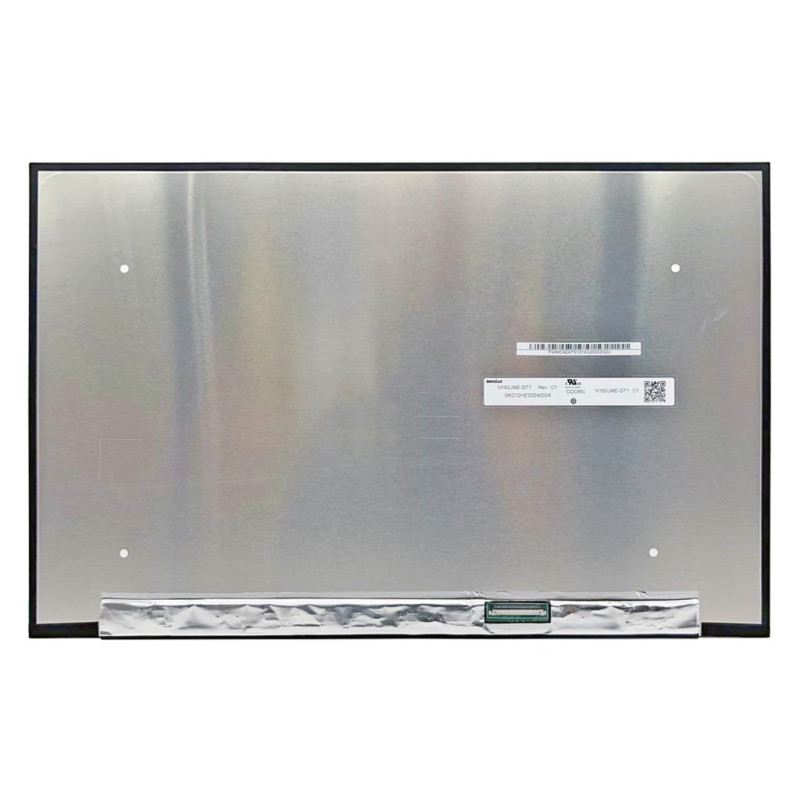
N160JME-GT1 165HZ LCD screen panel – لوحة LCD عالية الجودة مصممة لأجهزة المحمولة، تقدّم صورًا واضحة وإعادة إنتاج ألوان دقيقة.
المواصفات الرئيسية:
التوافق: مطابقة مضمونة لأجهزة . تحقق مجددًا من عرض الموصل والتباعد قبل التركيب.
نصيحة التركيب: تعامل مع الشاشة من الحواف، تجنّب لمس الزجاج، ومرّر الكابل بعناية عبر المفصلة لمنع انحشاره.
الضمان والدعم: جميع المنتجات تشمل سياسة إرجاع لمدة 7 أيام ودعمًا فنيًا مجانيًا. لأي استفسارات حول التوافق، تواصل مع فريقنا على info@pcspare.com.
SKU: LT-10024800 | آخر تحديث: 2026-09-20 00:36:28
إذا كنت ترقّي إلى دقة أعلى، نوصي بمراجعة دليل صيانة حاسوبك أو منتديات الإنترنت للتأكد من التوافق.
كيف تتحقق: افحص الموصل على شاشتك الأصلية – ابحث عن ملصقات مطبوعة (مثل "30P 0.4mm") أو قِس بمسطرة. وقارن بصور منتجنا.
إن لم تكن متأكدًا، أرسل لنا صورة واضحة لموصل شاشتك الأصلية – وسنطابقه لك.
نشحن جميع الشاشات بالتصنيف المذكور في صفحة المنتج. وجميع الشاشات مُختبرة وظيفيًا – بلا خطوط وبلا وميض والإضاءة الخلفية تعمل.
إذا كنت تحتاج إلى تصنيف معين، فيُرجى مراجعة وصف المنتج أو التواصل معنا قبل الطلب.
يغطي ضماننا عيوب التصنيع فقط – ولا يغطي التلف الفيزيائي أثناء التركيب.
يتطلب الوصول إلى الشاشة فك الإطار – وبعض الموديلات تتطلب أيضًا فك مجموعة الشاشة بالكامل (الغطاء) عن القاعدة لتجنّب إتلاف الكابلات.
حرج: يجب إدخال الكابل حتى النهاية – فإن لم يكن مثبّتًا بالكامل فستظهر صورة جزئية أو لن تظهر أي صورة. ولا تُجبر الكابل؛ إن لم يدخل بسهولة فتحقق من الاتجاه.
افصل البطارية دائمًا قبل توصيل أو فصل كابل الشاشة لتجنّب القصر.
ملاحظة: هذه عملية دقيقة – تابعها بحذر. وإن لم تكن واثقًا من نفسك، ففكّر في الاستعانة بخدمة إصلاح احترافية.
أخطاء شائعة يجب تجنّبها:
شاهد فيديو التركيب أو راجع دليل صيانة حاسوبك لتفاصيل خاصة بالموديل.
احتياطات حرجة:
استكشاف الأخطاء – ماذا لو لم تعمل الشاشة بعد التركيب؟
إذا جرّبت كل ما سبق واستمرت المشكلة: تواصل مع دعمنا مع صور لمشكلة الشاشة وموديل حاسوبك – وسنساعدك في التشخيص وترتيب استبدال إن لزم الأمر.