Notice: The holiday is from September 26 to October 7, and orders during this period will be shipped out on October 8.

Dell Installation Guide Video

Watch official Dell videos for installation, disassembly, and repair guidance.

Open Dell Installation Guide File / Videos

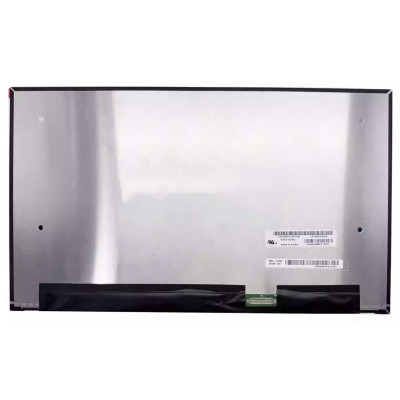
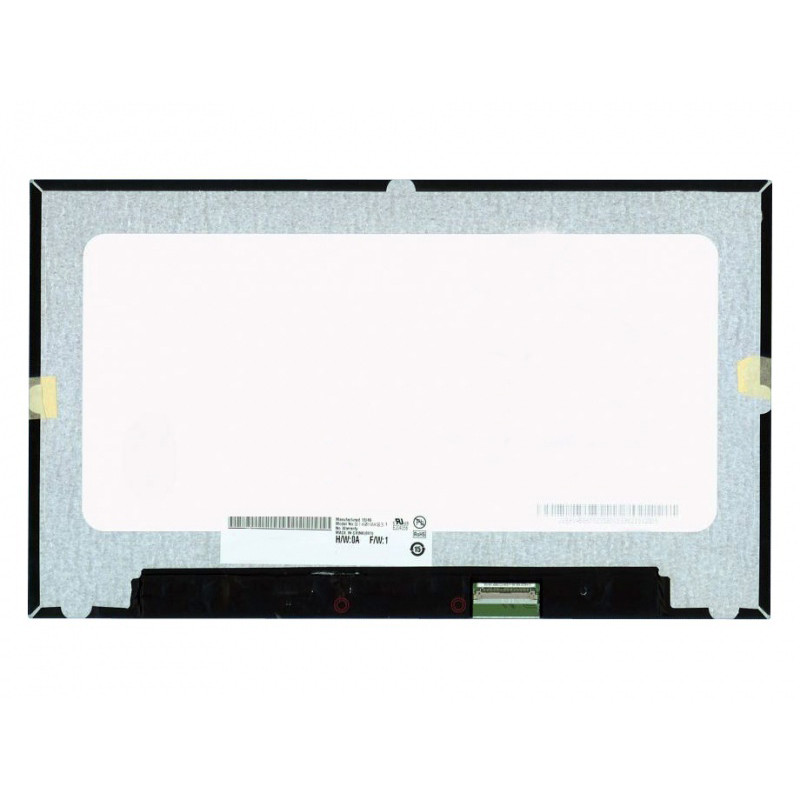
N140HCN-E5C -لا، لا، لا. Dell only LCD screen panel

ID: PCS-9146 Size: 14.0 Model/PN: N140HCN-E5C Refresh Rate: 60HZ Resolution: 1920(RGB)×1080, 16:9, FHD Interface: EDP 40 pin Connector width: 25mm Pin pitch: 0.5mm Condition: Used, Like New Grade A+
Availability: In Stock
‌EUR € 49.50
Bulk Quote
Shipping Estimate ship from China Click to detect
DDP - Delivered Duty Paid (Remote not included) / DDU - Delivered Duty Unpaid
Calculate Shipping
  • Guaranteed to fit your شاشة LCD / LCD screen display N140HCN-E5C
  • Free step-by-step repair guide File
  • Tracked shipping & easy returns

Complete specifications for reference:
Dell 09PN3R Dell 9PN3R CMN14E8 Dell 9NF6N 09NF6N Dell 6WW5K 06WW5K Dell JTPF4 0JTPF4 EDID CMN14E87 Dell PN C8TCK Dell PD7J9 0PD7J9 Dell DP/N 9PN3R 09PN3R EDID AUO243D Dell 391-BEOH Dell JTPF4 JTPF4 0JTPF4 CN-0JTPF4 G21YV 0G21YV CN-0G21YV Dell w9ntd 0w9ntd Dell RG38H Dell 0RG38H LGD05F9 EDID Dell C8TCK 0C8TCK PART: WD6K8 Dell WD6K8 0WD6K8 Dell KXM1Y Dell 0KXM1Y Dell JN7TT 0JN7TT DELL 0JN7TT DELL JN7TT Dell NXKRH 0NXKRH Dell V50T5 0V50T5 Dell 04MK53 4MK53 Dell Rwgx1 0Rwgx1 EDID LGD05F9 Dell 391-BEJI Dell 4MK53 04MK53 Dell TW93V 0TW93V Dell 9PN3R 09PN3R Dell 391-BEKT Dell PTCVR 0PTCVR Dell 391-BGCZ Dell R8XTC Dell 0R8XTC Dell NR53F 0NR53F Dell FKRR4 0FKRR4 Dell X57XJ 0X57XJ Dell 391-BFJS Dell G5561 0G5561 Dell T066T 0T066T Dell 391-BEJC Dell 391-BFPL Dell R8XTC 0R8XTC Dell 391-BESN 18100-14050000 Dell FNXYW 0FNXYW Dell tygwg Dell 0tygwg RDT53 Dell 0RDT53 Dell NR53F Dell 0NR53F Dell DP/N 2T2X6 02T2X6 Dell PN0G5 HP L75255-N93 HP L75255-391 HP M07136-001 HP M36314-001 HP M21391-001 HP ProBook 440 G8  Dell L75255-391 HP l75255-n91 HP N00080-001 HP ProBook 440 G8 EDID CMN141E HP M73584-001 HP M51615-001 Dell MCJ60 Dell 0MCJ60 Dell PW5T4 L75255-J94 L75255-J93 hp N13684-001 G6D1W 0G6D1W CN-0G6D1W RG38H 0RG38H CN-0RG38H HP L75255-393 Dell 391-BFDT Dell 8N0PV 08N0PV Dell 391-BFVL M21391-001 Dell DP/N Y1PKC CN-0Y1PKC Dell 1T1N8 Dell G11RR Dell 0G11RR Dell V1J85 Dell 0V1J85 Dell VRNX4 0VRNX4 Dell 391-bjff N83271-001 Dell Latitude 5420 Dell Latitude 3400 P111G001 Dell Latitude 7480 Dell Latitude 7490 Dell Latitude 5400 DELL Latitude 7400 Dell Latitude 3410 Dell Latitude 7410 Dell Latitude 14 7430 Dell Latitude 7400 5400 Dell Latitude 5410 Dell Latitude 7420 DELL Latitude 5430 Dell Latitude P100G Dell Latitude P100G001 Dell Latitude 14 7400 Dell Model P111G Dell latitude 3400 DELL P135G001 P135G Dell Latitude 7430 DELL Latitude 7410 Chromebook Enterprise Dell Latitude 5400 Chromebook Enterprise Asus LCD Monitor P Series PA148CTV Dell Latitude 5420 5421 5424 5430 Dell Latitude 3420 P144G HP Elitebook 840 G7 HP Elitebook 845 G7 HP Zbook Firefly 14 G7 HP Elitebook 840 G8  HP ZFirefly 14 G8 HP K12 PROBOOK 440 G8 HP Probook 640 G8  HP L75255-391 HP Elitebook 640 G9 HP Elitebook 845 G8 HP K12 Elitebook 845 G8 Dell Latitude 5420 5421 5430 hp elite c640 g3 HP Elite c640 14 G3 Dell INSPIRON 14 3420 HP ProBook 14 440 G8 Dell Latitude 5421 Dell Latitude 5440 HP ProBook 440 G10 HP Fortis 14 inch G11 Dell OEM Latitude 14 3410

وصف المنتج

N140HCN-E5C -لا، لا، لا. Dell only LCD screen panel – لوحة LCD عالية الجودة مصممة لأجهزة المحمولة، تقدّم صورًا واضحة وإعادة إنتاج ألوان دقيقة.

المواصفات الرئيسية:

  • حجم الشاشة: 14.0 – يُقاس قطريًا؛ تحقق من مطابقته لفتحة الإطار.
  • Resolution: 1920(RGB)×1080, 16:9, FHD – تأكد من دعم بطاقة الرسومات لهذه الدقة (مثلًا 4K تتطلب eDP بـ 40 سنًا).
  • Refresh Rate: 60HZ – معدلات التحديث الأعلى (≥120Hz) تتطلب كابلًا وبطاقة رسومات متوافقين.
  • Interface: EDP 40 pin, Width: 1.0 inch (25mm), Pitch: 0.5mm – نوع الموصل وعدد السنون (مثل eDP 30 سنًا 0.5mm).
  • الشاشة اللمسية: No – إذا كانت نعم، يجب أن تدعم اللوحة الأم والكابل مُرقّم اللمس.
  • Condition: Used, Like New Grade A+ – حالة اللوحة.
  • الطراز/PN: N140HCN-E5C – قارنه برقم القطعة على الشاشة الأصلية.

التوافق: مطابقة مضمونة لأجهزة . تحقق مجددًا من عرض الموصل والتباعد قبل التركيب.

نصيحة التركيب: تعامل مع الشاشة من الحواف، تجنّب لمس الزجاج، ومرّر الكابل بعناية عبر المفصلة لمنع انحشاره.

الضمان والدعم: جميع المنتجات تشمل سياسة إرجاع لمدة 7 أيام ودعمًا فنيًا مجانيًا. لأي استفسارات حول التوافق، تواصل مع فريقنا على info@pcspare.com.

SKU: LT-9146  |  آخر تحديث: 2026-09-20 00:35:48

مخطط البنية الداخلية ابحث واعرض البنية الداخلية لهذه القطعة
جارٍ التحميل...

لوحة LCD — بنية الطبقات

المستقطب العلوي زجاج TFT الكريستال السائل زجاج CF المستقطب السفلي صفيحة توجيه الضوء LED FPC المشغّل ③ الزجاج ② السائل ① الإضاءة الخلفية ④ المستقطب كيف يعمل الإضاءة الخلفية ← يلفّ الكريستال السائل الضوء ← تتكوّن الصورة على الشاشة. الواجهة: eDP (حديثة) / LVDS (أقدم) — يجب أن تتطابق. تحقق من عرض الموصل وتباعد السنون — الكابلات غير المتطابقة لن تُركَّب.

الأسئلة الشائعة والحلول

ما دقة ومعدل تحديث هذه الشاشة؟

الدقة: 1920(RGB)×1080, 16:9, FHD | معدل التحديث: 60HZ.

اعتبارات مهمة:
  • يجب أن يدعم معالج الرسوميات (GPU) في حاسوبك هذه الدقة ومعدل التحديث. فمثلًا دقة 4K (3840x2160) تتطلب GPU بدعم DisplayPort 1.2 أو أعلى، ويجب أن يمتلك كابل الشاشة عرض نطاق كافيًا (عادةً 40 سنًا eDP).
  • إذا كانت شاشتك الأصلية 1366x768 وتركّبت لوحة 1920x1080، فقد يعمل النظام لكن يجب أن يتعرف BIOS/EDID على الدقة الجديدة – فبعض الحواسيب الأقدم مقفلة على الدقة الأصلية.
  • معدلات التحديث العالية (مثل 144Hz) تتطلب كابلًا ومخرج رسوميات متوافقين – تأكد من دعم حاسوبك لها.

إذا كنت ترقّي إلى دقة أعلى، نوصي بمراجعة دليل صيانة حاسوبك أو منتديات الإنترنت للتأكد من التوافق.

ما الواجهة التي تستخدمها هذه الشاشة، وما تفاصيل الموصل؟


أنواع الواجهات الشائعة للمراجعة:
  • eDP 30 سنًا، ضيق: العرض 0.67 بوصة (17 مم)، المسافة 0.4 مم – شائع في الحواسيب فائقة النحافة.
  • eDP 30 سنًا، قياسي: العرض 0.75 بوصة (19 مم)، المسافة 0.5 مم – شائع في الموديلات القياسية 14″–15.6″.
  • eDP 40 سنًا، ضيق: العرض 0.79 بوصة (20 مم) أو 0.83 بوصة (21 مم)، المسافة 0.4 مم – يُستخدم في لوحات 4K وذات التحديث العالي.
  • eDP 40 سنًا، قياسي: العرض 1.0 بوصة (25 مم)، المسافة 0.5 مم – يُستخدم في الحواسيب المخصصة للألعاب الأكبر.
  • LVDS 40 سنًا: العرض 1.0 بوصة (25 مم)، المسافة 0.5 مم – واجهة أقدم بعرض نطاق محدود.

كيف تتحقق: افحص الموصل على شاشتك الأصلية – ابحث عن ملصقات مطبوعة (مثل "30P 0.4mm") أو قِس بمسطرة. وقارن بصور منتجنا.

إن لم تكن متأكدًا، أرسل لنا صورة واضحة لموصل شاشتك الأصلية – وسنطابقه لك.

ما المقاس الفيزيائي لهذه الشاشة؟

مقاس الشاشة: 14.0 (يُقاس قطريًا).

مهم: حتى اختلاف 0.1 بوصة قد يجعل اللوحة لا تدخل في إطارك، أو قد لا تتطابق فتحات التثبيت. قِس دائمًا المنطقة الفعّالة (الجزء المرئي) لشاشتك الحالية والأبعاد الخارجية (بما فيها ألسنة التثبيت).

إضافةً إلى ذلك، افحص نسبة الأبعاد – فمعظم الحواسيب الحديثة تستخدم 16:9، وبعضها 16:10 (وهو أطول قليلًا). شاشة 16:10 في إطار 16:9 لن تدخل فيزيائيًا، والعكس صحيح.

كيف تقيس: أزل الشاشة من الحاسوب وقِس قطر المنطقة الفعّالة (من زاوية إلى زاوية). وقِس أيضًا عرض وارتفاع اللوحة بالكامل (بما فيها الإطار المعدني). ثم قارن هذه الأرقام بمواصفات منتجنا.

هل هذه الشاشة لمسية؟

دعم اللمس: لا. هذه لوحة قياسية (غير لمسية).

ستعمل في أي حاسوب يقبل شاشة غير لمسية. أما إذا كان حاسوبك في الأصل بشاشة لمسية، فسيؤدي تركيب هذه اللوحة غير اللمسية إلى فقدان وظيفة اللمس (لكن العرض سيبقى يعمل). وقد تحتاج أيضًا إلى استخدام كابل شاشة غير لمسي.

ما تصنيف/حالة هذه الشاشة؟

التصنيف: Used, Like New Grade A+.

فهم تصنيفات شاشات LCD:
  • Grade A+ (جديد): لوحة جديدة تمامًا بلا عيوب، صفر بكسلات معطلة، سطوع متجانس – أعلى جودة.
  • Grade A (جديد متوافق): جديد، لكن قد يكون به اختلافات مظهرية بسيطة (مثل تجانس مختلف قليلًا للإضاءة الخلفية) – ونادرًا ما يُلاحظ.
  • Grade B (مستعمل/مُجدَّد): قد يحتوي على بكسلات معطلة قليلة (أقل من 5) أو خدوش طفيفة لا تؤثر على الأداء – مناسب للإصلاحات الاقتصادية.

نشحن جميع الشاشات بالتصنيف المذكور في صفحة المنتج. وجميع الشاشات مُختبرة وظيفيًا – بلا خطوط وبلا وميض والإضاءة الخلفية تعمل.

إذا كنت تحتاج إلى تصنيف معين، فيُرجى مراجعة وصف المنتج أو التواصل معنا قبل الطلب.

هل تحتوي هذه الشاشة على بكسلات معطلة أو عيوب؟

جميع شاشات LCD لدينا تُختبر بصرامة قبل الشحن. ونضمن خلوها من البكسلات المعطلة والنقاط اللامعة والخطوط وقت الشحن.

ما يجب فعله إذا وجدت عيوبًا بعد التركيب:
  • تحقق مما إذا كانت المشكلة ناتجة عن كابل مرتخٍ – أعد إدخال كابل الشاشة من الطرفين.
  • اختبر الشاشة على حاسوب آخر متوافق (إن أمكن) لعزل المشكلة.
  • إذا كانت العيوب واضحة على اللوحة نفسها (مثل مجموعة بكسلات معطلة أو خدش ظاهر)، فتواصل مع دعمنا خلال 7 أيام مع صور – وسنرتّب لك استبدالًا أو استردادًا.

يغطي ضماننا عيوب التصنيع فقط – ولا يغطي التلف الفيزيائي أثناء التركيب.

أين تقع الشاشة فيزيائيًا، وكيف تُثبَّت؟

تقع شاشة LCD داخل غطاء الشاشة (غطاء A + غطاء B) من الحاسوب. وتُثبَّت كما يلي:
  • في غطاء A (الغطاء العلوي): تُثبَّت الشاشة عادةً بمسامير في غطاء A باستخدام 4 إلى 8 مسامير صغيرة حول الحواف. وبعض الموديلات تستخدم شريطًا لاصقًا أو إطارًا معدنيًا بدلًا من المسامير.
  • خلف غطاء B (الإطار): يغطي الإطار واجهة الشاشة – ويجب فكه أولًا للوصول إلى الشاشة.
  • يتصل كابل الشاشة من ظهر الشاشة (أو حافتها السفلية) باللوحة الأم، مارًّا عبر المفصلة.
  • كما تحتوي الشاشة على كابل إضاءة خلفية (قد يكون مدمجًا مع الكابل الرئيسي) يوفر الطاقة لإضاءة LED الخلفية.

يتطلب الوصول إلى الشاشة فك الإطار – وبعض الموديلات تتطلب أيضًا فك مجموعة الشاشة بالكامل (الغطاء) عن القاعدة لتجنّب إتلاف الكابلات.

كيف أوصل كابل الشاشة بالشاشة واللوحة الأم؟

يتضمن التوصيل طرفين:
  • طرف الشاشة: يدخل الكابل في موصل على ظهر لوحة LCD (أو عند الحافة السفلية). وهو عادةً موصل ZIF (بدون قوة إدخال). للتوصيل:
    • ارفع لسان القفل الصغير على موصل الشاشة.
    • أدخل الكابل بحيث تكون جهات التلامس الذهبية للأعلى (باتجاه اللسان) – وغالبًا ما يكون الكابل موسومًا بخط أزرق أو أحمر ليدل على السن رقم 1.
    • اضغط اللسان لأسفل بثبات للقفل.
  • طرف اللوحة الأم: يدخل الكابل في منفذ على اللوحة الرئيسية، يُوسم عادةً LCD أو LVDS أو eDP أو J_LCD. والإجراء نفسه – ارفع لسان ZIF، وأدخل الكابل بشكل صحيح، ثم اقفل.

حرج: يجب إدخال الكابل حتى النهاية – فإن لم يكن مثبّتًا بالكامل فستظهر صورة جزئية أو لن تظهر أي صورة. ولا تُجبر الكابل؛ إن لم يدخل بسهولة فتحقق من الاتجاه.

افصل البطارية دائمًا قبل توصيل أو فصل كابل الشاشة لتجنّب القصر.

كيف أستبدل شاشة LCD خطوة بخطوة؟

ملاحظة: هذه عملية دقيقة – تابعها بحذر. وإن لم تكن واثقًا من نفسك، ففكّر في الاستعانة بخدمة إصلاح احترافية.

  1. التحضير: أطفئ الحاسوب وافصل محول التيار المتردد وأزل البطارية (إن كانت قابلة للإزالة). واعمل على سطح نظيف وطري.
  2. فك الإطار (غطاء B):
    • استخدم أداة بلاستيكية أو ريشة غيتار لرفع الإطار بلطف – ابدأ من الحافة الداخلية (قرب الشاشة) وتابع حول المحيط.
    • بعض الأطر مثبّتة بلاصق – استخدم حرارة منخفضة (مجفف شعر) لتليين الغراء.
    • احذر من ثني الإطار أو شقه – فهو غالبًا رقيق وهش.
  3. فصل الشاشة القديمة:
    • حدّد موصل كابل الشاشة على ظهر الشاشة (أو في الأسفل). حرّر لسان ZIF واسحب الكابل برفق.
    • إذا وُجد كابل إضاءة خلفية منفصل، فافصله هو أيضًا.
    • أزل مسامير التثبيت (عادةً 4 إلى 6) التي تثبّت الشاشة في غطاء A.
    • ارفع الشاشة بحذر – وتجنّب ثنيها.
  4. تركيب الشاشة الجديدة:
    • ضع الشاشة الجديدة في الموضع نفسه – وحاذِ فتحات المسامير.
    • أدخل مسامير التثبيت واربطها بالتساوي – دون إفراط في الشد.
    • وصّل كابل الشاشة – أدخله بالكامل في موصل ZIF واقفل اللسان. وتأكد من أن الكابل غير ملتوٍ أو منحصر.
    • إذا كانت شاشة جديدة بها كابل إضاءة خلفية منفصل، فوصّله هو أيضًا.
  5. إعادة تثبيت الإطار:
    • اضغط الإطار إلى مكانه – ابدأ من زاوية واحدة وتابع، مع التأكد من تعشيق جميع المشابك.
    • إذا استُخدم لاصق، فطبّق شريطًا لاصقًا جديدًا أو استخدم اللاصق الأصلي (إن كان ما زال لاصقًا).
  6. الاختبار قبل إعادة التجميع الكامل:
    • أعد توصيل البطارية وشغّل الحاسوب – وتحقق من العرض الصحيح (بلا خطوط أو وميض أو بكسلات معطلة).
    • اختبر ضبط السطوع، وإن كانت لمسية فاختبر وظيفة اللمس.
  7. إذا عمل كل شيء، فأطفئ الجهاز وافصل البطارية وأعد تثبيت أي أغطية متبقية.

أخطاء شائعة يجب تجنّبها:

  • نسيان توصيل الكابل قبل تثبيت الشاشة – مما سيجبرك على تكرار الخطوات.
  • انحشار كابل الشاشة في منطقة المفصلة – مرّره بعناية تمامًا كما كان أصلًا.
  • استخدام مسامير طويلة جدًا – فقد تتلف الشاشة أو غطاء A.
  • عدم إزالة كل اللاصق القديم – فقد يؤدي ذلك إلى جلوس الإطار بشكل غير مستوٍ.

شاهد فيديو التركيب أو راجع دليل صيانة حاسوبك لتفاصيل خاصة بالموديل.

ما الاحتياطات التي يجب أن أتخذها، وماذا لو لم تعمل الشاشة بعد التركيب؟

احتياطات حرجة:

  • افصل البطارية دائمًا قبل التعامل مع أي شاشة أو كابل – فقد تحمل الإضاءة الخلفية للشاشة جهدًا عاليًا (حتى 40 فولت) وقد يتلف العاكس أو معالج الرسوميات.
  • احمل الشاشة من الحواف – وتجنّب لمس السطح الزجاجي أو جهات التلامس الذهبية على الكابل.
  • لا تثنِ الشاشة أو تلْوِها إطلاقًا – فقد ينشق الزجاج بسهولة.
  • استخدم حماية من الكهرباء الساكنة (ESD) – البس سوارًا مضادًا للكهرباء الساكنة أو المس جسمًا معدنيًا مؤرَّضًا قبل لمس المكونات.
  • لا تُفرط في شد المسامير – فأطر الشاشات دقيقة، ويكفي الشد المحكم البسيط.
  • حافظ على نظافة الشاشة – فأي غبار أو بصمات على السطح الداخلي ستظهر عند تشغيل الإضاءة الخلفية.

استكشاف الأخطاء – ماذا لو لم تعمل الشاشة بعد التركيب؟

  • لا يوجد عرض (شاشة سوداء):
    • تحقق من أن كابل الشاشة مُدخل بالكامل ومقفل من طرفي الشاشة واللوحة الأم.
    • تأكد من تشغيل الحاسوب (اسمع صوت المروحة أو انظر إلى ضوء مفتاح Caps Lock).
    • اختبر بشاشة خارجية للتأكد من أن الحاسوب يُخرج فيديو – فإن عملت الخارجية فالمشكلة في الشاشة أو الكابل.
    • افحص الكابل بحثًا عن تلف – فالكابل المنحصر قد يقطع المسارات الداخلية.
  • الإضاءة الخلفية تعمل لكن دون صورة (شاشة بيضاء/رمادية فارغة):
    • يشير هذا عادةً إلى عدم توصيل خطوط بيانات الفيديو – أعد إدخال الكابل وافحص وجود أسنان منحنية في الموصل.
    • تأكد من توافق الشاشة مع واجهة حاسوبك (مثل eDP مقابل LVDS).
  • وميض أو عرض متقطّع:
    • افحص مسار الكابل – فقد يكون منحصرًا في منطقة المفصلة.
    • تأكد من أن الكابل غير مشدود تمامًا – ويجب أن يكون هناك ارتخاء بسيط.
  • خطوط أو تشويش أو ألوان مشوّهة:
    • أعد إدخال الكابل – فقد يسبب التوصيل الضعيف تشويشًا في الإشارة.
    • إذا استمرت الخطوط فقد تكون الشاشة معيبة – تواصل مع الدعم.
  • اللمس لا يعمل (للشاشات اللمسية):
    • تأكد من توصيل كابل الرقمنة (إن كان منفصلًا).
    • ثبّت تعريف اللمس الصحيح – فبعض الحواسيب تحتاج إلى تعريف مخصص للوحة الجديدة.
    • تحقق من إعدادات BIOS – فبعض الحواسيب بها خيار تفعيل/تعطيل اللمس.
  • ضبط السطوع لا يعمل:
    • تأكد من توصيل كابل الإضاءة الخلفية (إن كان منفصلًا).
    • تحقق من عمل مفاتيح السطوع في الحاسوب – فإن لم تعمل، جرّب إعادة تثبيت تعريف الرسوميات.
  • الشاشة شديدة العتمة أو الإضاءة الخلفية غير متجانسة:
    • قد تكون هذه مشكلة في الإضاءة الخلفية – تأكد من إدخال الموصل بالكامل.
    • إذا كانت الشاشة من موديل مختلف، فقد تُفسَّر مستويات السطوع بشكل مختلف – اضبطها من نظام التشغيل.

إذا جرّبت كل ما سبق واستمرت المشكلة: تواصل مع دعمنا مع صور لمشكلة الشاشة وموديل حاسوبك – وسنساعدك في التشخيص وترتيب استبدال إن لزم الأمر.