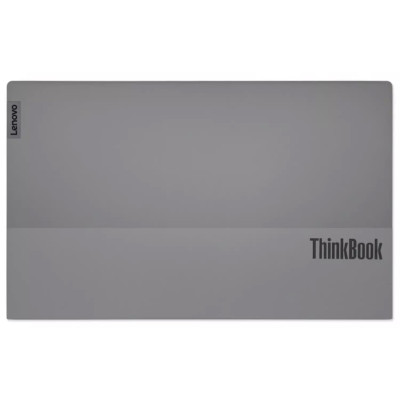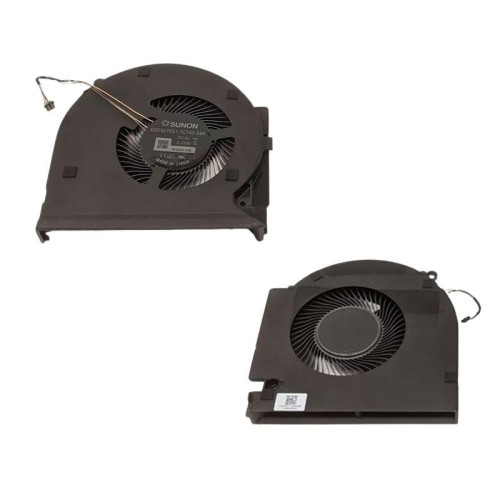
Lenovo Installation Guide Video

Watch official Lenovo videos for installation, disassembly, and repair guidance.

Open Lenovo Installation Guide File / Videos

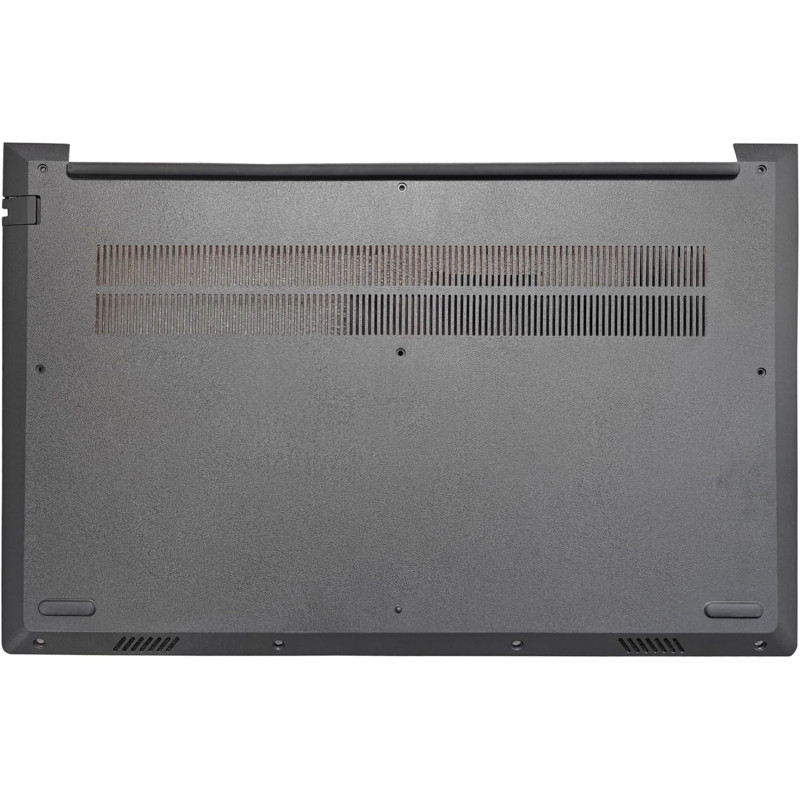
LENOVO ThinkBook 15 G4 IAP القضية الأسفل D مواد بلاستيكية 5CB1B34805

ID: PCS-10027753 Type: Case Model/PN: 5CB1B34805 Condition: NEW
Availability: In Stock
‌EUR € 12.60
Bulk Quote
Shipping Estimate ship from China Click to detect
DDP - Delivered Duty Paid (Remote not included) / DDU - Delivered Duty Unpaid
Calculate Shipping
  • Guaranteed to fit your الحقيبة / Case Cover 5CB1B34805
  • Free step-by-step repair guide File
  • Tracked shipping & easy returns

وصف المنتج

LENOVO ThinkBook 15 G4 IAP القضية الأسفل D مواد بلاستيكية 5CB1B34805 – هيكل/غطاء بديل لأجهزة المحمولة، مصنوع وفق المواصفات الأصلية لمطابقة تامة.

التفاصيل الرئيسية:

  • الطراز/PN: 5CB1B34805 – قارنه بالملصق على الغطاء الأصلي.

التوافق: بديل مباشر لأجهزة . تحقق من فتحات المنافذ ومواضع فتحات البراغي.

نصيحة التركيب: هذا هيكل مجرّد – انقل جميع المكوّنات الداخلية (اللوحة الأم، السماعات، الكابلات) من الهيكل القديم. أعد استخدام البراغي الأصلية.

الضمان والدعم: جميع المنتجات تشمل سياسة إرجاع لمدة 7 أيام ودعمًا فنيًا مجانيًا. لأي استفسارات حول التوافق، تواصل مع فريقنا على info@pcspare.com.

SKU: LT-10027753  |  آخر تحديث: 2026-09-20 00:36:43

مخطط البنية الداخلية ابحث واعرض البنية الداخلية لهذه القطعة
جارٍ التحميل...

هيكل الحاسوب المحمول — بنية الطبقات

غطاء A — الغطاء العلوي غطاء B — الإطار غطاء C — مسند اليد غطاء D — القاعدة السفلية ① A ② B ③ C ④ D الحاسوب المحمول المجمّع كيف يعمل أربع طبقات: A (الغطاء) ← B (الإطار) ← C (مسند اليد) ← D (القاعدة). لكل طبقة فتحات مخصصة للمنافذ والتهوية. المواد: الألومنيوم / البلاستيك / المغنيسيوم. تحقق من رقم الطراز — بعض الإصدارات لها فتحات منافذ مختلفة.

الأسئلة الشائعة والحلول

أي جزء من الحاسوب يخصّه هذا الهيكل؟

هذا الهيكل مصمم لـ Case (please check your original part to confirm the exact type).

دليل مرجعي لأنواع الهياكل:
غطاء A (الغطاء العلوي / الغطاء الخلفي لـ LCD) – الغطاء الخارجي الذي يُطبق على الشاشة. يحمل عادةً شعار العلامة ويظهر عند إغلاق الحاسوب.
غطاء B (الإطار / إطار الشاشة) – الإطار البلاستيكي/المعدني حول لوحة العرض. وقد يشمل فتحات الكاميرا والميكروفون.
غطاء C (مسند اليد / الهيكل العلوي) – المساحة السطحية الرئيسية التي تحتوي لوحة المفاتيح ولوحة اللمس وزر الطاقة. وهو أكبر أجزاء الهيكل وأكثرها تعقيدًا.
غطاء D (الغطاء السفلي / القاعدة) – اللوحة السفلية التي تحمل الحاسوب معًا. وعادةً بها شبكات تهوية وأقدام مطاطية وألواح وصول للصيانة.


مهم: يُرجى التحقق مجددًا من قطعتك الأصلية قبل الطلب – فبعض الطُرز لها فتحات مختلفة للمنافذ أو فتحات التبريد أو أزرار إضافية. وإذا كان رقم القطعة مطبوعًا على هيكلك الأصلي، فقارنه برقمنا لضمان مطابقة تامة.

هل يشمل هذا الهيكل ملحقات أخرى (مفصلات، كابلات، سماعات، لوحة مفاتيح، براغي، أقدام مطاطية، إلخ)؟

يتضمن المنتج فقط المكوّنات الظاهرة في صور المنتج. يُرجى مراجعة الصور بعناية – إذا ظهر ملحق في الصور فسيكون مشمولًا؛ وإلا فهو ليس جزءًا من الشحنة.

المحتويات المعتادة للهيكل:
  • غطاء A: يشمل عادةً الغطاء المجرّد فقط. أما المفصلات ولوحة LCD ووحدة الكاميرا وكابلات الهوائي فتُنقل عادةً من هيكلك الأصلي.
  • غطاء B (الإطار): الإطار فقط. ستحتاج إلى نقل لوحة LCD والمفصلات (في بعض الطُرز) ووحدة الكاميرا والميكروفون.
  • غطاء C (مسند اليد): الهيكل العلوي المجرّد – لا يشمل لوحة المفاتيح أو لوحة اللمس أو قارئ البصمة أو زر الطاقة (ما لم يُذكر ويظهر في الصور).
  • غطاء D (السفلي): اللوحة السفلية المجرّدة – لا تشمل الأقدام المطاطية أو البراغي أو مرشحات الغبار (ما لم تظهر).

إذا كنت تحتاج طقمًا كاملًا بجميع المكوّنات (مثل مسند يد بلوحة لمس ولوحة مفاتيح مدمجتين)، فيُرجى الاطلاع على إعلاناتنا الأخرى أو التواصل معنا للحصول على عرض سعر مخصص.

كيف أتحقق من التوافق قبل الشراء؟

هذا الهيكل مصمم لأجهزة 5CB1B34805. لتأكيد التوافق، يُرجى التحقق مما يلي:
  • تطابق رقم الطراز: تأكد من تطابق رقم الطراز الكامل لحاسوبك مع صفحة المنتج. وانتبه للإصدارات الإقليمية – فبعض الطُرز لها تخطيطات منافذ أو مواضع فتحات تبريد مختلفة.
  • التخطيط الداخلي: قارن مواضع فتحات البراغي وفتحات المنافذ ونقاط التثبيت مع هيكلك الأصلي.
  • اللون والتشطيب: الهيكل بلون N/A من Plastic / Metal. تأكد من مطابقته لمظهر حاسوبك – فبعض الطُرز تأتي بألوان مختلفة (مثلًا فضي مقابل أسود).
  • تحقق من الميزات الإضافية: بعض هياكل C تتضمن فتحة قارئ بصمة أو تخطيطات لوحة مفاتيح مختلفة – تحقق من ذلك مقابل قطعتك الأصلية.
  • رقم القطعة: إذا تمكّنت من إيجاد رقم القطعة المطبوع على هيكلك الأصلي (مثل "DA0XXXMBXXX" أو "PYXXX" لدى Dell)، فقارنه بالرقم المذكور في وصف منتجنا.

إذا لم تكن متأكدًا: أرسل لنا صورة لهيكلك الأصلي (من الأمام والخلف) مع رقم الطراز الكامل لحاسوبك – ويمكننا التحقق من التوافق نيابةً عنك.

أين يقع هذا الجزء من الهيكل فعليًا في الحاسوب؟

يعتمد الموقع على أي هيكل تستبدله:
  • غطاء A (الغطاء العلوي): السطح الخارجي لغطاء الشاشة. يظهر عند إغلاق الحاسوب – وهو السطح العلوي الذي تراه من الأعلى.
  • غطاء B (الإطار): الإطار الأمامي حول الشاشة – الجزء الذي تراه عند فتح الحاسوب، ويحيط بلوحة العرض مباشرةً.
  • غطاء C (مسند اليد): المساحة السطحية الكبيرة أسفل الشاشة وفوق المفصلة، وتحتوي لوحة المفاتيح ولوحة اللمس وزر الطاقة. وهو السطح الداخلي الذي تستند إليه راحتا يديك أثناء الكتابة.
  • غطاء D (القاعدة السفلية): اللوحة السفلية للحاسوب – الجزء المستند على المكتب. وعادةً بها شبكات تهوية وملصقات الطراز وأقدام مطاطية.

يتطلب الوصول إلى كل جزء مستويات مختلفة من التفكيك – راجع دليل التركيب (س5) للخطوات التفصيلية.

هل فتحات البراغي والمفصلات متوافقة مع حاسوبي؟

محاذاة فتحات البراغي: يُصنَّع هذا الهيكل وفق المواصفات الدقيقة للتصميم الأصلي. ويُفترض أن تتحاذى فتحات البراغي تمامًا مع نقاط التثبيت في حاسوبك. لكن نظرًا لتفاوتات التصنيع، قد تحدث فروق طفيفة – ونوصي باستخدام البراغي الأصلية من حاسوبك بدلًا من براغي جديدة قد تأتي مع الهيكل.

توافق المفصلات:

  • غطاء A (الغطاء العلوي): تُثبَّت المفصلات عادةً على غطاء A وغطاء C/مسند اليد. وغطاء A لدينا يتضمن دعامات تثبيت المفصلات – فتنقل مفصلاتك الحالية أو تستخدم المرفقة (إن ظهرت في الصور).
  • غطاء C (مسند اليد): تُثبَّت المفصلات على غطاء C – تأكد من تطابق نمط براغي المفصلة مع الأصلي.
  • غطاء D (السفلي): لا تتضمن المفصلات عادةً في غطاء D – فهو يغطي القاع فقط.

مهم: بعض الطُرز لها مفصلتان يمنى ويسرى بنمطي فتحات براغي مختلفين – علّمها أثناء التفكيك لتجنّب الالتباس عند إعادة التجميع.

إذا لم تتطابق البراغي المرفقة مع الهيكل، فأعد استخدام براغيك الأصلية – فقد ثبت أنها مناسبة.

كيف أستبدل هيكل الحاسوب خطوة بخطوة؟

ملاحظة عامة: استبدال الهيكل إجراء معقّد. الخطوات أدناه إرشادات عامة – يُرجى الرجوع إلى دليل صيانة حاسوبك للحصول على تعليمات خاصة بالطراز.

الخطوة 1: التحضير

  • أطفئ الحاسوب، وافصل محوّل AC، وأزل البطارية (إن كانت قابلة للإزالة).
  • اعمل على حصيرة مضادة للكهرباء الساكنة أو سطح مؤرَّض.
  • التقط صورًا لكل خطوة – سيساعدك ذلك على تذكّر مسار الكابلات ومواضع البراغي.

الخطوة 2: التفكيك (إزالة الهيكل القديم)

  • لغطاء D (الهيكل السفلي): أزل جميع البراغي الظاهرة من اللوحة السفلية – فقد يكون بعضها مخفيًا تحت الأقدام المطاطية أو الملصقات. ثم ارفع اللوحة برفق باستخدام أداة بلاستيكية.
  • لغطاء A (الغطاء العلوي): أزل إطار الشاشة (غطاء B) أولًا، وافصل كابل LCD وكابلات الهوائي، وفكّ براغي المفصلات عن الغطاء، ثم ارفع غطاء A.
  • لغطاء B (الإطار): ارفع الإطار برفق من الحافة الداخلية – فهو عادةً مثبّت بمشابك ولاصق. اعمل بعناية لتجنّب ثنيه أو تشققه.
  • لغطاء C (مسند اليد): يتطلب هذا أكبر جهد – إذ ستحتاج إلى إزالة اللوحة الأم ولوحة المفاتيح ولوحة اللمس والسماعات وجميع الكابلات من مسند اليد القديم قبل نقلها إلى الجديد.

الخطوة 3: نقل المكوّنات إلى الهيكل الجديد

  • انقل كل مكوّن (اللوحة الأم، السماعات، الكابلات، المفصلات، لوحة LCD، إلخ) إلى الهيكل الجديد في الموضع نفسه تمامًا كما في القديم.
  • استخدم البراغي الأصلية – فهي مصممة للهيكل.
  • مرّر الكابلات على المجاري الأصلية – واستخدم شريطًا لاصقًا أو مشابك لتثبيتها.

الخطوة 4: إعادة التجميع والاختبار

  • قبل إغلاق الهيكل بالكامل، أعد توصيل البطارية واختبر الوظائف الأساسية – التشغيل ولوحة المفاتيح ولوحة اللمس والشاشة والمنافذ.
  • إذا عمل كل شيء، فأطفئ الجهاز وافصل البطارية وأكمل تجميع الهيكل.
  • لا تُفرط في ربط البراغي – الإحكام المعتدل كافٍ.

تحذير: إذا لم تكن واثقًا من قدرتك على نقل اللوحة الأم بالكامل، فنوصي بأن يتولى فني محترف عملية الاستبدال – خصوصًا لاستبدال غطاء C.

ما الاحتياطات التي يجب أن أتخذها، وماذا لو لم يناسب الهيكل الجديد بشكل صحيح؟

احتياطات حرجة:

  • افصل البطارية دائمًا قبل نقل المكوّنات – فالقصر الكهربائي قد يتلف اللوحة الأم.
  • تعامل مع الهيكل الجديد بعناية – تجنّب خدش السطح المطلي أو ثني الأجزاء الرقيقة.
  • استخدم البراغي الصحيحة لكل فتحة – فخلط أطوال البراغي قد يثقب الهيكل أو يتلف المكوّنات.
  • لا تُجبر المشابك أو الألسنة – إذا لم يستقر جزء في مكانه، فتحقق من عدم المحاذاة أو انحشار الكابل.
  • ضع الحشوات/المعجون الحراري إن كانت موجودة في الهيكل الأصلي (مثلًا لتبريد شرائح المجموعة).
  • تحقق من تلامس التأريض – فبعض الهياكل بها نوابض أو رقائق تأريض – انقلها إن وُجدت.

استكشاف الأخطاء – ماذا لو لم يناسب الهيكل الجديد؟

  • عدم محاذاة فتحات البراغي: تحقق مجددًا من أنك تستخدم الإصدار الصحيح للطراز (فبعض الإصدارات لها تخطيطات منافذ مختلفة). وإذا كانت عدم المحاذاة طفيفة (أقل من 1mm)، فقد تحتاج إلى ضبط مواضع المكوّنات بلطف.
  • المفصلة مشدودة أكثر أو أرخى من اللازم: قد تحتاج المفصلات نفسها إلى ضبط – انقل المفصلات من هيكلك القديم إلى الجديد، لأن شدّ المفصلة يُضبط عادةً في المفصلة نفسها لا في الهيكل.
  • عدم محاذاة المنافذ مع الفتحات: قد لا يكون المكوّن (مثل لوحة USB) جالسًا بشكل صحيح – تأكد من إدخاله بالكامل في فتحته.
  • فراغات بين نصفَي الهيكل: ابحث عن كابلات منحشرة – وأعد تمريرها بعناية. وتأكد أيضًا من تعشيق جميع المشابك بالكامل.
  • عدم عمل النظام بعد إعادة التجميع: تحقق من إحكام جميع توصيلات الكابلات، خصوصًا كابل زر الطاقة وموصل البطارية.
  • مفاتيح لوحة المفاتيح عالقة أو لا تعمل: قد لا تكون لوحة المفاتيح جالسة بشكل صحيح في غطاء C – أزلها وأعد تركيبها.

إذا بدا أن الهيكل من طراز خاطئ: تواصل مع دعمنا فورًا مع صور لهيكلك الأصلي – ويمكننا المساعدة في التحقق من صحة القطعة أو معالجة الإرجاع/الاستبدال.