الأسئلة الشائعة والحلول
ما هو تخطيط هذه اللوحة؟
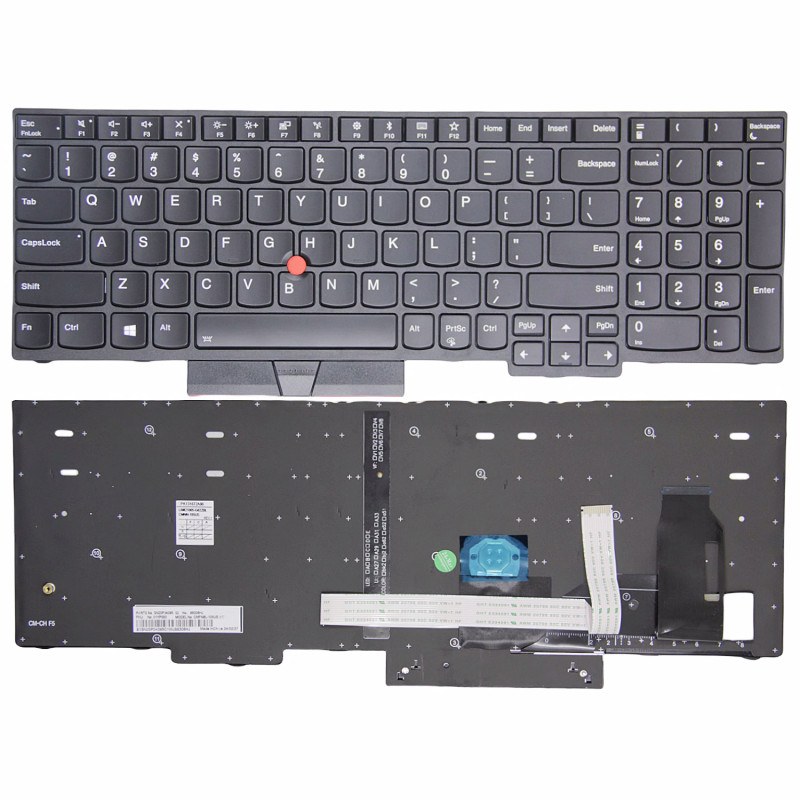
تخطيط هذه اللوحة هو
US.
أنواع التخطيطات الشائعة: - US (الولايات المتحدة): QWERTY قياسي، مفتاح Enter عريض أفقي، مفتاح Shift الأيسر طويل، ومفتاح الشرطة المائلة العكسية فوق Enter.
- UK (المملكة المتحدة): QWERTY، مفتاح Enter رأسي طويل، مفتاح Shift الأيسر أقصر، ومفتاح الشرطة المائلة العكسية قرب Shift الأيسر.
- DE (ألماني): تخطيط QWERTZ مع مفاتيح الحروف المزخرفة (ä, ö, ü).
- FR (فرنسي/AZERTY): تخطيط AZERTY بحروف فرنسية خاصة.
- JP (ياباني): QWERTY مع مفاتيح إضافية للإدخال الياباني (بما فيها تبديل الكانا).
- ES (إسباني): QWERTY مع مفتاح ñ ومفاتيح علامات التشكيل الخاصة.
مهم: التخطيطات غير قابلة للتبادل – تختلف مواضع المفاتيح وشكل مفتاح Enter وأحجام مفاتيح التعديل. تركيب لوحة US على حاسوب UK سيؤدي إلى عدم تطابق بعض المفاتيح مع الرسومات المطبوعة، وقد يُسند نظام التشغيل المفاتيح بشكل خاطئ (وإن كان يمكن تغيير تخطيط اللوحة برمجيًا).
كيف تتحقق: افحص لوحتك الأصلية – انظر إلى شكل مفتاح Enter (عريض أفقي مقابل رأسي طويل) وموضع مفتاح الشرطة المائلة العكسية. إن لم تكن متأكدًا، أرسل لنا صورة من لوحتك الأصلية وسنؤكد لك التخطيط.
هل تدعم هذه اللوحة الإضاءة الخلفية؟
نعم، هذه اللوحة مزوّدة بإضاءة خلفية. ملاحظات توافق مهمة: - يجب أن يحتوي حاسوبك على موصل إضاءة خلفية على اللوحة الأم – وهو عادةً كابل منفصل ثنائي أو رباعي الأسنان (غالبًا ما يُوسم KB_BL أو J_BL).
- إذا لم يكن في حاسوبك موصل إضاءة خلفية، فسيؤدي تركيب هذه اللوحة إلى عدم وجود إضاءة – ستظل المفاتيح تعمل بشكل طبيعي لكنها لن تضيء.
- بعض الأجهزة تتطلب إعدادًا في BIOS لتفعيل الإضاءة الخلفية – تحقق من إعدادات BIOS أو UEFI (عادةً ضمن "Keyboard" أو "System Configuration").
- غالبًا ما يُتحكم في سطوع الإضاءة الخلفية بواسطة Fn + F10 (أو تركيبة مشابهة) – جرّبها بعد التركيب.
التوصيل: إذا كانت لوحتك تحتوي على كابل إضاءة خلفية منفصل، فوصّله بالمنفذ المخصص على اللوحة الأم. أما إذا كانت الإضاءة مدمجة في الكابل الشريطي الرئيسي، فلا حاجة لتوصيل إضافي.
إذا كنت تستبدل لوحة بدون إضاءة بأخرى مزوّدة بها، فتأكد من وجود الموصل اللازم على اللوحة الأم – وإلا لن تعمل الإضاءة.
ما نوع الموصل الذي تستخدمه هذه اللوحة، وكيف أركّبها بشكل صحيح؟
تستخدم هذه اللوحة واجهة
N/A (تشمل الأنواع الشائعة ZIF وFPC أو الكابل الشريطي بمسافة 0.5 مم أو 0.4 مم).
حرج – اتجاه الموصل: - عند توصيل الكابل الشريطي باللوحة الأم، تأكد من أن أسنان التلامس المعدنية تتجه في الاتجاه الصحيح (عادةً لأسفل أو لأعلى حسب نوع قفل ZIF).
- افحص كابلك الأصلي قبل الفك ولاحظ اتجاهه – أو التقط صورة للمراجعة.
- عكس الكابل (إدخاله مقلوبًا) قد يتلف الموصل أو يمنع اللوحة من العمل – وفي بعض الحالات قد يسبب قصرًا في اللوحة الأم.
- ادفع الكابل بالكامل في المقبس حتى يتوقف، ثم ثبّت ذراع القفل (اطوِه لأسفل) قبل التشغيل.
- يجب أن يكون الكابل مستقيمًا – غير ملتوٍ أو مطويّ قرب الموصل.
إذا كان الكابل يحتوي على شريط تقوية (قطعة بلاستيكية أسمك في الطرف)، فتأكد من وضعها الصحيح – فهي تحدد عادةً عمق الإدخال والاتجاه.
إذا لم تكن متأكدًا من الاتجاه الصحيح، يمكن لفيديو التركيب والصور أن ترشدك – أو تواصل مع الدعم للمساعدة.
هل توجد اختلافات فيزيائية يجب أن أفحصها قبل الشراء؟
نعم – يُرجى التحقق من الخصائص الفيزيائية التالية لضمان ملاءمة تامة:
- الإطار (الظهر المعدني/البلاستيكي):
- بعض اللوحات تأتي مع إطار تقوية معدني يُثبَّت بمسامير في الهيكل.
- وأخرى بدون إطار وتُثبَّت بمشابك أو لاصق.
- تحقق مما إذا كانت لوحتك الأصلية تحتوي على إطار – إن لم تكن كذلك فقد تحتاج إلى نقل إطارك الحالي. يوضّح وصف منتجنا يوجد إطار: N/A – قارنه بلوحتك الأصلية.
- شكل مفتاح Enter:
- تخطيط US: مفتاح Enter عريض أفقي (يُسمى غالبًا "ANSI Enter").
- تخطيط UK / EU: مفتاح Enter رأسي طويل (يُسمى غالبًا "ISO Enter").
- هذان غير قابلين للتبادل – فالهيكل يحتوي على فتحة بالشكل المحدد.
- بروفايل أغطية المفاتيح: بعض اللوحات لها انحناء مختلف لأغطية المفاتيح – ونادرًا ما تستخدم بعض الأجهزة الراقية أشكال مفاتيح مخصصة (مثل Lenovo ThinkPad بغطاء مقعّر مميز).
- اللون / التشطيب: هذه اللوحة بلون Black – تأكد من توافقها مع مظهر حاسوبك. بعض الموديلات تأتي بالفضي أو الأبيض.
- مواضع فتحات المسامير: يجب أن تتطابق نقاط التثبيت (فتحات المسامير أو المشابك) مع هيكلك – قارن ظهر لوحتك الأصلية بصور منتجنا.
- دمج لوحة اللمس: بعض اللوحات جزء من مجموعة مسند راحة اليد الأكبر – وهذه ليست لوحات مستقلة. تأكد من شراء نوع القطعة الصحيح.
فحص رقم القطعة (PN): قد يختلف رقم PN على ظهر اللوحة عن رقمك الأصلي، لكننا نضمن التوافق الكامل إذا تطابق الموديل والتخطيط. إن لم تكن متأكدًا، أرسل لنا صورة لظهر لوحتك الأصلية (تُظهر ملصق PN) وسنؤكد لك.
هل هذه اللوحة متوافقة مع حاسوبي؟
صُممت هذه اللوحة للموديلات المطابقة لـ
E580.
للتحقق من التوافق، يُرجى فحص ما يلي: - رقم موديل الحاسوب: يجب أن يطابق رقم موديل حاسوبك الكامل (مثل "Dell Latitude 3540" أو "HP EliteBook 840 G5" أو "Lenovo ThinkPad T480") قائمة منتجنا.
- التخطيط: تأكد من تطابق نوع التخطيط (US أو UK أو DE أو JP وغيرها) مع لوحتك الأصلية.
- نوع الموصل: يجب أن تتطابق مسافة الكابل وعدد أسنانه مع منفذ اللوحة الأم.
- نوع الإطار: تأكد من أن اللوحة تتضمن نوع الإطار الذي يحتاجه حاسوبك (إطار معدني مقابل بدون إطار).
- دعم الإضاءة الخلفية: إذا كنت بحاجة إلى إضاءة خلفية، فتأكد من أن اللوحة مزوّدة بها وأن لوحتك الأم تحتوي على موصل الإضاءة.
ملاحظة مهمة حول إصدارات الموديل: بعض موديلات الحواسيب لها إصدارات مختلفة من اللوحة حسب المنطقة والتكوين (مثلًا بعضها مضيء وبعضها غير مضيء، وبعضها يحتوي على قارئ بصمات وبعضها لا). افحص دائمًا خصائص لوحتك الأصلية قبل الطلب.
إن لم تكن متأكدًا، تواصل مع دعمنا مع رقم موديل حاسوبك بالضبط وصورة من لوحتك الأصلية – وسنؤكد لك التوافق.
أين تقع اللوحة فيزيائيًا، وكيف تُثبَّت؟
تقع اللوحة في
الهيكل العلوي (غطاء C / مسند راحة اليد) من الحاسوب – وهي سطح الإدخال الرئيسي الذي تكتب عليه.
كيف تُثبَّت اللوحة (طريقتان شائعتان): - الطريقة 1 – من الأعلى (جهة اللوحة):
- تُدخل اللوحة من أعلى غطاء C.
- وتُثبَّت بواسطة مشابك و/أو مسامير يتم الوصول إليها من أسفل مسند راحة اليد.
- يتطلب الفك رفع اللوحة من الجهة العلوية – غالبًا باستخدام أداة بلاستيكية لتحرير المشابك.
- هذه هي الطريقة الأكثر شيوعًا في الحواسيب الحديثة.
- الطريقة 2 – من الأسفل (جهة غطاء D):
- تُثبَّت اللوحة بـمسامير من الجانب السفلي للوحة الأم (تحتاج إلى فك الغطاء السفلي للوصول إليها).
- وتسقط اللوحة من الأعلى بعد فك المسامير.
- هذه الطريقة شائعة في الحواسيب الأقدم أو فئة الأعمال (مثل أجهزة ThinkPad القديمة).
تتصل اللوحة باللوحة الأم عبر كابل شريطي يمر من فتحة في غطاء C ويدخل في موصل ZIF على اللوحة الأم (يُوسم عادةً KEYBOARD أو KBD أو J_KB).
الوصول: لاستبدال اللوحة قد تحتاج إلى فك الغطاء السفلي (غطاء D) أو الإطار المحيط باللوحة – حسب الموديل. بعض الأجهزة تتطلب فك مسند راحة اليد بالكامل (غطاء C).
راجع دائمًا دليل الصيانة الخاص بحاسوبك لمعرفة طريقة الفك المحددة – فالقوة المفرطة قد تتلف المشابك أو غطاء C.
كيف أتعرف على موصل اللوحة على اللوحة الأم وأوصل الكابل؟
يتصل كابل اللوحة بمنفذ مخصص على اللوحة الأم، ويقع عادةً قرب
حافة اللوحة الأم (الأقرب إلى منطقة اللوحة). ومن العلامات الشائعة المطبوعة:
- KEYBOARD / KBD
- J_KB / J_KEYB
- KB1 / KBC (متحكم اللوحة)
- EKB (لوحة مدمجة)
إجراء التوصيل:
- حدّد موصل ZIF (بدون قوة إدخال) على اللوحة الأم – ويحتوي عادةً على ذراع قفل صغير بني أو أسود.
- ارفع ذراع القفل (بلطف، بظفر الإصبع أو أداة بلاستيكية).
- أدخل الكابل الشريطي للوحة في المقبس – وتأكد من أن أسنان التلامس المعدنية تتجه في الاتجاه الصحيح (عادةً بعيدًا عن الذراع أو باتجاهها – تحقق من اتجاه كابلك الأصلي).
- ادفع الكابل حتى النهاية – ويجب ألا يبقى أي ارتخاء.
- اضغط ذراع القفل لأسفل لتثبيت الكابل – ويُفترض أن تشعر بطقطقة.
إذا كانت اللوحة تحتوي على كابل إضاءة خلفية منفصل:
- يتصل هذا الكابل بموصل منفصل على اللوحة الأم – يُوسم عادةً KB_BL أو J_BL أو BACKLIGHT.
- وهو غالبًا موصل ثنائي الأسنان – وصّله بالقطبية الصحيحة (السلك الأحمر موجب عادةً).
- ليست كل الحواسيب تحتوي على هذا الموصل – وإن لم يحتويه جهازك فلن تعمل الإضاءة الخلفية.
لا تُجبر الكابل على الدخول – إذا لم يدخل بسهولة فتحقق من الاتجاه. وقد يصعب إصلاح الأسنان المنحنية في منفذ اللوحة الأم.
كيف أستبدل اللوحة خطوة بخطوة؟
ملاحظة: تختلف طرق استبدال اللوحة حسب موديل الحاسوب. الخطوات أدناه عامة – راجع دليل صيانة حاسوبك للحصول على تعليمات خاصة بالموديل.
الخطوة 1: التحضير
- أطفئ الحاسوب، وافصل محول التيار المتردد، وأزل البطارية (إن كانت قابلة للإزالة).
- اضغط زر التشغيل لمدة 5 ثوانٍ لتفريغ الشحنة المتبقية.
- اعمل على سطح نظيف وطري.
- جهّز أداة بلاستيكية للرفع ومفك فيليبس صغيرًا.
- التقط صورًا للوحة ومسار الكابل قبل البدء.
الخطوة 2: فك اللوحة القديمة
للوحات التثبيت العلوي (الأكثر شيوعًا):
- أزل الغطاء السفلي (غطاء D) وحدّد المسامير المثبِّتة للوحة (تُوسم عادةً بـأيقونة لوحة مفاتيح على اللوحة الأم أو الغطاء السفلي).
- أزل هذه المسامير – وستصبح اللوحة حرة من الأسفل.
- من الجهة العلوية، ارفع اللوحة برفق باستخدام أداة بلاستيكية – ابدأ من الحافة العلوية (قرب الشاشة) وتابع حول المشابك.
- ارفع اللوحة قليلًا وافصل الكابل الشريطي عن اللوحة الأم (ارفع قفل ZIF واسحب الكابل).
- إذا وُجد كابل إضاءة خلفية منفصل، فافصله هو أيضًا.
للوحات التثبيت السفلي:
- أزل الغطاء السفلي (غطاء D).
- أزل جميع المسامير المثبِّتة للوحة من الجانب السفلي (وهي عادةً ظاهرة بوضوح).
- ادفع اللوحة لأعلى من الأسفل – وستخرج من الجهة العلوية.
- افصل الكابل الشريطي وكابل الإضاءة الخلفية عن اللوحة الأم.
الخطوة 3: نقل المكونات (عند الحاجة)
- إذا لم تتضمن لوحتك الجديدة إطارًا معدنيًا بينما كانت الأصلية تحتوي عليه، فانقل الإطار من اللوحة القديمة إلى الجديدة.
- تأكد من استقرار الإطار بشكل صحيح ومحاذاة جميع فتحات المسامير.
الخطوة 4: تركيب اللوحة الجديدة
- وصّل الكابل الشريطي باللوحة الأم أولًا (قبل تثبيت اللوحة في مكانها) – فهذا أسهل ويجنّبك سحب الكابل لاحقًا.
- تأكد من إدخال الكابل بالكامل وقفل ذراع ZIF.
- إذا وُجد كابل إضاءة خلفية، فوصّله بمنفذ الإضاءة.
- ضع اللوحة في الهيكل – وطابِق المشابك أو فتحات المسامير.
- اضغط اللوحة لأسفل بثبات لتعشيق جميع المشابك (ويُفترض أن تسمع طقطقتها).
- ثبّت اللوحة من الأسفل (إذا استُخدمت مسامير) – دون إفراط في الشد.
الخطوة 5: الاختبار قبل إعادة التجميع الكامل
- أعد توصيل البطارية مؤقتًا وشغّل الحاسوب.
- اختبر كل مفتاح – استخدم موقعًا لاختبار لوحة المفاتيح أو برنامج Notepad لفحص جميع المفاتيح (بما فيها مفاتيح Fn ومفاتيح الأسهم والأحرف الخاصة).
- إذا كانت مضيئة، فاختبر وظيفة الإضاءة الخلفية (Fn + مفتاح السطوع).
- إذا عمل كل شيء، فأطفئ الجهاز وافصل البطارية.
الخطوة 6: إعادة التجميع
- أعد تثبيت الغطاء السفلي (غطاء D) وجميع المسامير.
- أعد تركيب البطارية ومحول التيار المتردد.
أخطاء شائعة يجب تجنّبها:
- نسيان توصيل الكابل قبل تثبيت اللوحة بالكامل – مما قد يضطرك إلى فكها مرة أخرى.
- إدخال الكابل الشريطي مقلوبًا – لاحظ دائمًا الاتجاه الأصلي.
- استخدام قوة مفرطة عند رفع اللوحة – مما قد يكسر المشابك أو يشق غطاء C.
- فقدان المسامير الصغيرة – استخدم صينية مغناطيسية لتنظيمها.
إذا لم تكن متأكدًا من أي خطوة، شاهد فيديو التركيب أو راجع دليل صيانة حاسوبك.
ما الاحتياطات التي يجب أن أتخذها، وماذا لو لم تعمل بعض المفاتيح بعد التركيب؟
احتياطات حرجة:
- افصل البطارية دائمًا قبل التعامل مع كابل اللوحة – فقد يتلف متحكم اللوحة بسبب الكهرباء الساكنة أو الشحنة المتبقية.
- تعامل مع الكابل الشريطي بلطف – فهو هش. لا تُثنِه بحدة ولا تشدّه.
- لا تلمس جهات التلامس الذهبية على الكابل الشريطي – فبصمات الأصابع أو الزيوت قد تسبب تلامسًا ضعيفًا.
- استخدم المسامير الصحيحة – فمسامير اللوحة غالبًا أقصر من غيرها. واستخدام مسمار أطول قد يخترق غشاء اللوحة أو يتلف الهيكل.
- تجنّب انسكاب السوائل – فقد يؤدي الانسكاب إلى تلف غشاء اللوحة.
- افحص مسار الكابل – تأكد من عدم انحشار الكابل بين الهيكل أو أي مكوّن آخر.
استكشاف الأخطاء بعد التركيب:
- لا تعمل أي مفاتيح إطلاقًا:
- قد يكون الكابل الشريطي مرتخيًا أو مقلوبًا – أعد إدخاله بعناية مع التأكد من الاتجاه الصحيح لجهات التلامس المعدنية.
- تحقق من قفل ذراع ZIF بالكامل – وإلا فلن يتلامس الكابل بشكل صحيح.
- افحص الكابل بحثًا عن تلف (تمزقات أو أسنان منحنية).
- إذا كان الكابل تالفًا فقد تحتاج إلى استبداله.
- بعض المفاتيح المحددة لا تعمل:
- تحقق من وجود شوائب أو غبار تحت أغطية المفاتيح – استخدم هواءً مضغوطًا للتنظيف.
- إذا كان المفتاح نفسه لا يعمل في عدة صفوف، فقد تكون دائرة الغشاء تالفة – وقد يكون هذا عيبًا في التصنيع.
- اختبر اللوحة على حاسوب آخر (إن كان متوافقًا) لعزل المشكلة.
- المفاتيح لاصقة أو صعبة الضغط:
- قد تكون هناك شوائب تحت المفاتيح – أزل الغطاء برفق (إن كان قابلًا للإزالة) ونظّف ما تحته.
- إذا كانت اللوحة جديدة، فقد تبدو بعض المفاتيح أكثر صلابة في البداية – وستلين مع الاستخدام.
- اللوحة تكتب أحرفًا خاطئة:
- نظام التشغيل مضبوط على تخطيط مختلف – اذهب إلى الإعدادات ← الوقت واللغة ← اللغة والمنطقة، واختر تخطيط اللوحة الصحيح (US أو UK أو DE وغيرها).
- إذا كان التخطيط صحيحًا لكنها ما زالت تكتب أحرفًا خاطئة، فقد تكون اللوحة موسومة بشكل خاطئ فعليًا – قارن رسومات الأغطية بالتخطيط المتوقع.
- الإضاءة الخلفية لا تعمل (لللوحات المضيئة):
- تأكد من توصيل كابل الإضاءة الخلفية (إن كان منفصلًا).
- تحقق من BIOS – فبعض الأجهزة تحتوي على إعداد لتشغيل/إيقاف الإضاءة.
- تحقق من Fn + مفتاح السطوع – وغالبًا Fn + F10 أو Fn + مسافة.
- إذا لم يكن في حاسوبك إضاءة خلفية أصلًا، فقد تفتقر اللوحة الأم إلى موصل الإضاءة – وستعمل اللوحة لكن دون إضاءة.
- اللوحة تنحني أو تتحرك أثناء الكتابة:
- قد تكون بعض المسامير مرتخية – أعد فحص جميع مسامير اللوحة.
- إذا كانت اللوحة مثبّتة بالمشابك، فتأكد من تعشيق جميع المشابك بالكامل – اضغط بثبات حول الحواف.
إذا استمرت المشكلة: تواصل مع دعمنا مع تفاصيل المفاتيح التي لا تعمل وصور من تركيب لوحتك – وسنساعدك في تحديد ما إذا كانت اللوحة معيبة أم غير متوافقة.
هل أحتاج إلى تثبيت تعريفات أو تغيير إعدادات للوحة الجديدة؟
في معظم الحواسيب المحمولة لا حاجة لتثبيت أي تعريفات – فلوحات المفاتيح أجهزة HID (واجهة بشرية) قياسية ويتعرف عليها Windows وmacOS وLinux تلقائيًا.
لكن هناك بعض الاستثناءات:
- مفاتيح الوظائف الخاصة: بعض الحواسيب (مثل Dell وHP وLenovo) تحتوي على مفاتيح وظائف مخصصة (السطوع، الصوت، وضع الطيران) تتطلب تعريف لوحة المفاتيح من الشركة المصنّعة أو برنامجًا مساعدًا (مثل Lenovo Hotkey Features أو Dell Power Manager أو HP System Control). إذا لم تعمل هذه المفاتيح، نزّل أحدث تعريف من صفحة دعم الشركة المصنّعة وثبّته.
- تحديث BIOS: بعض اللوحات الأحدث تتطلب تحديث BIOS للتوافق الكامل – خاصة عند استبدال لوحة بدون إضاءة بأخرى مضيئة (أو العكس).
- تخطيط اللوحة: إذا اختلف التخطيط الفعلي (US مقابل UK) عن إعداد نظام التشغيل، فقد تحتاج إلى تغيير لغة الإدخال في إعدادات النظام.
- إسناد مفتاح Fn: بعض الأجهزة تحتوي على مفتاح Fn يمكن قفله أو تحريره عبر BIOS أو برنامج – راجع دليل جهازك إذا بدا سلوك مفتاح Fn مختلفًا.
خطوات لمستخدمي Windows:
- بعد التركيب، شغّل Windows وتحقق من عمل جميع المفاتيح.
- إذا لم تعمل المفاتيح الخاصة (الصوت، السطوع)، فاذهب إلى موقع دعم الشركة المصنّعة ونزّل تعريف اللوحة أو أداة النظام.
- ثبّت التعريف وأعد تشغيل الجهاز.
- إذا كان تخطيط اللوحة خاطئًا، فاذهب إلى الإعدادات ← الوقت واللغة ← اللغة والمنطقة ← اللغة المفضلة ← الخيارات ← إضافة لوحة مفاتيح، ثم اختر التخطيط الصحيح.
إذا كنت تستخدم Linux أو macOS، فيُفترض أن تعمل اللوحة فورًا – وقد تحتاج فقط إلى ضبط إعدادات التخطيط في تفضيلات النظام.