الأسئلة الشائعة والحلول
هل هذه مروحة CPU أم مروحة GPU؟
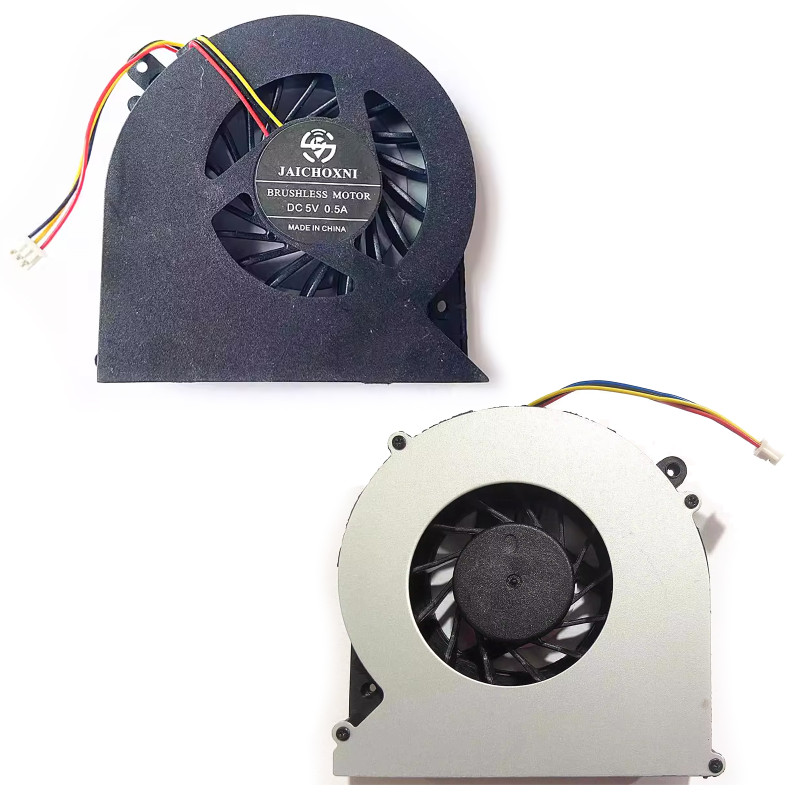
تُصنَّف هذه المروحة بأنها مروحة
CPU.
لماذا هذا مهم: - مراوح CPU أكبر عادةً وتقع فوق المعالج، وغالبًا مع مشتت حراري وأنبوب حراري مخصصين.
- مراوح GPU أصغر عادةً وتبرّد شريحة الرسومات – وقد يكون لها مشتت منفصل أو تشترك في منظومة أنابيب حرارية مع CPU.
- الوحدات المدمجة تغطي كلاً من CPU وGPU بمنظومة أنابيب حرارية مشتركة – وهي شائعة في حواسيب الألعاب.
- تركيب نوع خاطئ قد يؤدي إلى ضعف أداء التبريد أو عدم مناسبة المروحة للهيكل.
كيف تتحقق: افتح حاسوبك وانظر إلى موقع المروحة – فمراوح CPU عادةً قرب المنتصف/أعلى اللوحة الأم، أما مراوح GPU فقرب شريحة الرسومات (غالبًا على الجانب الأيمن). وتحقق من رقم القطعة على مروحتك الأصلية – فهو غالبًا يشير إلى كونها CPU أو GPU (مثل "CPU_FAN" أو "GPU_FAN").
إذا لم تكن متأكدًا، أرسل لنا صورة لمروحتك الأصلية وسنؤكد لك النوع.
ما مواصفات الطاقة والموصل لهذه المروحة؟
الطاقة:
N/A | الموصل:
N/A.
اعتبارات مهمة: - معظم مراوح الحواسيب تعمل على 5V DC (وبعض الطُرز الأقدم تستخدم 3.3V أو 12V). واستخدام مروحة بجهد خاطئ قد يتلف اللوحة الأم أو يمنع المروحة من الدوران.
- نوع الموصل بالغ الأهمية – وتشمل الأنواع الشائعة:
- 2 سنون: طاقة وأرضي أساسيان – والسرعة ثابتة (دون تحكم PWM).
- 3 سنون: طاقة وأرضي ومقياس دوران (تغذية راجعة للـ RPM) – وتُتحكم بالسرعة عبر تنظيم الجهد.
- 4 سنون: طاقة وأرضي ومقياس دوران وPWM (تضمين عرض النبضة) – ويتيح تحكمًا دقيقًا بالسرعة وهو الأكثر شيوعًا في الحواسيب الحديثة.
- استخدام مروحة بـعدد سنون مختلف قد يتطلب محوّلًا أو قد لا يعمل مطلقًا – تحقق من رأس اللوحة الأم (المُعلَّم عادةً CPU_FAN أو FAN1 أو J_FAN).
- تصنيف القدرة (بالواط) يوضّح استهلاك المروحة للطاقة – والمروحة ذات القدرة الأعلى قد تسحب تيارًا أكبر مما تستطيع اللوحة الأم توفيره.
إذا لم تظهر أي مواصفة، فراجع صور المنتج أو تواصل مع دعمنا.
ما الذي يجب أن أتحقق منه بخصوص الشكل الفيزيائي والأبعاد؟
انتبه جيدًا للخصائص الفيزيائية التالية:
- قِس عرض وارتفاع وسماكة مروحتك الأصلية. فحتى فرق 1‑2mm قد يمنع المروحة من الملاءمة في الهيكل.
- مشابك التثبيت ومواضع فتحات البراغي: يجب أن تتحاذى المشابك وفتحات البراغي مع هيكل حاسوبك. وعادةً ما توجد 2‑4 فتحات براغي أو مشابك في مجموعة المروحة.
- الشكل العام: قارن المنظر الجانبي ومحيط مبيت المروحة – فبعض المراوح لها انحناء معين لتناسب حول مكوّنات أخرى (مثل فتحات RAM أو البطارية).
- دمج المشتت الحراري: إذا كانت مروحتك بمشتت متصل، فتحقق من تخطيط الأنابيب الحرارية وسطح التلامس مع CPU/GPU – ويجب أن يطابق حجم وموضع الشريحة.
- اتجاه تدفق الهواء: يجب أن تدفع المروحة الهواء إلى الخارج عبر الفتحات – تحقق من اتجاه الريش إن لم تكن متأكدًا.
- عدد الريش وتصميمها: ورغم أن ذلك ليس حرجًا للملاءمة، فقد يؤثر تصميم مختلف للريش على الضجيج وخصائص تدفق الهواء.
أفضل ممارسة: ضع مروحتك الأصلية بجانب صور المنتج وقارن كل تفصيل – مواضع فتحات البراغي ومواضع المشابك وشكل مبيت المروحة. وإذا لم تكن متأكدًا، قِس مروحتك الأصلية بمسطرة وأرسل لنا الأبعاد.
هل تأتي هذه المروحة مع مجموعة مشتت حراري؟
لا، هذه مروحة منفصلة فقط – ولا تتضمن مجموعة مشتت حراري.
ماذا يعني ذلك لك: - ستحتاج إلى نقل مشتتك الحالي (الزعانف المعدنية والأنابيب الحرارية) من المروحة القديمة إلى الجديدة.
- تأكد من تطابق فتحات البراغي ونقاط التثبيت في المروحة الجديدة مع مشتتك الحالي – فقد تختلف آليات التثبيت بين المراوح.
- إذا كان مشتتك تالفًا أو مستهلكًا، فنوصي بشراء وحدة مدمجة (مروحة + مشتت) بدلًا من ذلك.
مهم: عند نقل المشتت، نظّف المعجون الحراري من المشتت ومن أسطح CPU/GPU معًا، وطبّق معجونًا حراريًا جديدًا قبل إعادة التجميع.
إذا لم تكن متأكدًا، أرسل لنا صورة لمجموعتك الأصلية – ويمكننا تأكيد مدى توافق هذه المروحة مع مشتتك.
كيف أتأكد من التوافق باستخدام رقم الطراز/القطعة؟
رقم الطراز (PN) لهذه المروحة هو
4530S.
كيف تتحقق من التوافق: - تحقق من الرقم PN المطبوع على مروحتك الأصلية – وهو عادةً على ملصق على مبيت المروحة (مثل "MCF‑MP‑xxxx" أو "DA0FANxxx").
- إذا تطابق الرقم PN أو كان مُدرجًا كمتوافق في صفحة منتجنا، فهو بديل مباشر.
- وإذا اختلف الرقم PN، فقد يظل متوافقًا – قارن الخصائص الفيزيائية (الحجم، فتحات البراغي، الموصل) وقارنها بالطُّرز المذكورة.
- منتجاتنا مضمونة للتوافق مع الطُّرز التي ندرجها – حتى لو اختلف الرقم PN، فقد تحققنا من الملاءمة.
نصيحة احترافية: بعض مُصنّعي الحواسيب يستخدمون عدة مورّدين للمراوح – فكثيرًا ما يستخدم Dell وHP وLenovo أرقام PN مختلفة للمروحة نفسها في الطراز نفسه. وإذا كان لمروحتك الأصلية رقم PN مختلف، فقد تظل بديلًا فعّالًا. وعند الشك، أرسل لنا صورة لملصق الرقم PN على مروحتك الأصلية مع طراز حاسوبك، وسنؤكد التوافق.
أين تقع المروحة فعليًا داخل الحاسوب؟
تقع المروحة داخل
الهيكل السفلي (تحت غطاء D) وهي جزء من
منظومة الإدارة الحرارية في الحاسوب. ويعتمد موقعها الدقيق على طراز الحاسوب:
- مروحة CPU: توضع عادةً قرب المنتصف أو أعلى اليسار من اللوحة الأم، قريبًا من المعالج. وتسحب الحرارة من CPU عبر مشتت وتطردها من الفتحات الخلفية أو الجانبية.
- مروحة GPU: توجد غالبًا على الجانب الأيمن من اللوحة الأم (في حواسيب الألعاب) أو قرب شريحة الرسومات.
- الوحدات المدمجة: توضع في المنتصف مع أنابيب حرارية تمتد إلى CPU وGPU معًا، وتطرد الحرارة من الفتحات الخلفية.
- تُثبَّت المروحة باللوحة الأم أو الهيكل ببراغٍ صغيرة (عادةً 2‑4)، ولها كابل يتصل برأس مروحة مخصص على اللوحة الأم.
يتطلب الوصول إلى المروحة إزالة الغطاء السفلي (غطاء D) وأحيانًا مجموعة المشتت الحراري (إذا كانت المروحة متصلة به). وبعض الطُّرز تتطلب إزالة اللوحة الأم للوصول إلى المروحة من الأسفل.
راجع دائمًا دليل صيانة حاسوبك للحصول على تعليمات تفكيك خاصة بالطراز.
كيف أحدّد رأس مروحة اللوحة الأم وأوصّل الكابل؟
يتصل كابل المروحة برأس مخصص على اللوحة الأم. ويكون عادةً مُعلَّمًا بوضوح ويقع قرب منطقة CPU أو GPU. وتشمل العلامات الشائعة:
- CPU_FAN / CPU_FAN1 – لمراوح تبريد CPU.
- FAN1 / FAN2 / SYS_FAN – لمراوح النظام العامة.
- J_FAN / JP_FAN – تسميات عامة لرؤوس المراوح.
- GPU_FAN – في بعض الطُّرز ذات التبريد المنفصل لـ GPU.
خطوات التوصيل:
- حاذِ الموصل مع الرأس – فهو مُوجَّه (غالبًا بلسان صغير) فلا يدخل إلا باتجاه واحد.
- ادفع الموصل برفق حتى يُسمع صوت طقطقة أو يستقر بالكامل.
- لا تُجبر الموصل – فإذا لم يدخل بسهولة، فتحقق من الاتجاه ومن عدم وجود سنون منحنية.
- في مراوح PWM بـ 4 سنون، تتحكم اللوحة الأم بالسرعة؛ وفي مراوح الـ 3 سنون تُتحكم بالسرعة عبر تنظيم الجهد.
مهم: إذا كنت تستبدل مروحة 4 سنون بمروحة 3 سنون (أو العكس)، فقد يعمل النظام لكن قد يختلف التحكم بالسرعة. وعادةً ما تشغّل اللوحة الأم مروحة 3 سنون بأقصى سرعة إذا كانت تتوقع إشارة PWM.
إذا كان لموصلك عدد السنون نفسه لكن شكل القابس مختلف، فبعض المُصنّعين يستخدمون موصلات خاصة – وفي حالات نادرة قد تحتاج إلى إعادة السنون أو استخدام محوّل.
كيف أستبدل مبرّد المروحة خطوة بخطوة؟
ملاحظة: استبدال المروحة يتضمن التعامل مع المعجون الحراري ومكوّنات رقيقة. اتبع هذه الخطوات بعناية:
- التحضير:
- أطفئ الحاسوب، وافصل محوّل AC، وأزل البطارية (إن كانت قابلة للإزالة).
- اضغط زر الطاقة لمدة 5‑10 ثوانٍ لتفريغ الشحنة المتبقية.
- اعمل على حصيرة مضادة للكهرباء الساكنة أو سطح مؤرَّض.
- وفّر معجونًا حراريًا (ستحتاج إلى إعادة تطبيقه).
- التقط صورًا لمجموعة المروحة ومسار الكابل قبل البدء.
- أزل الغطاء السفلي (غطاء D):
- أزل جميع البراغي الظاهرة – فقد يكون بعضها مخفيًا تحت الأقدام المطاطية أو الملصقات.
- ارفع الغطاء برفق باستخدام أداة بلاستيكية – وابدأ من إحدى الزوايا.
- حدّد موقع المروحة وافصل الكابل:
- اعثر على المروحة وحدّد موصل كابلها على اللوحة الأم.
- افصل الكابل بسحب الموصل برفق (لا الأسلاك).
- وإذا كان الموصل مقفولًا، فحرّر المزلاج برفق قبل السحب.
- أزل مجموعة المروحة/المشتت:
- فكّ براغي المروحة عن الهيكل (عادةً 2‑4 براغي).
- وإذا كانت المروحة متصلة بمشتت، ففكّ أيضًا براغي المشتت عن اللوحة الأم (اتبع ترتيب البراغي المطبوع على المشتت).
- ارفع المجموعة بحذر – فقد تكون ملتصقة بسبب المعجون الحراري؛ لُفّها برفق لكسر الالتصاق.
- جهّز المروحة الجديدة:
- إذا كانت هذه مروحة منفصلة فقط، فانقل مشتتك الحالي إلى المروحة الجديدة (إن كان متوافقًا).
- أزل أي فيلم حماية من قاعدة المروحة الجديدة (إن وُجد).
- وإذا كانت المروحة الجديدة بمشتت، فنظّف أسطح CPU/GPU بكحول الأيزوبروبيل وقطعة قماش لا تترك وبرًا.
- ضع كمية بحجم حبة البازلاء من المعجون الحراري الجديد في وسط شريحة CPU/GPU.
- ركّب المروحة الجديدة:
- ضع مجموعة المروحة/المشتت على CPU/GPU – مع محاذاة فتحات التثبيت.
- اربط البراغي بنمط متقاطع (الزوايا المتقابلة) لضمان ضغط متساوٍ.
- لا تُفرط في الربط – الإحكام المعتدل كافٍ.
- وإذا كانت المروحة تُثبَّت مباشرةً في الهيكل، فثبّتها ببراغي التثبيت.
- وصّل الكابل:
- وصّل كابل المروحة برأس اللوحة الأم – وتأكد من جلوسه بالكامل.
- مرّر الكابل بعناية على المسار الأصلي وثبّته بشريط أو مشابك عند الحاجة.
- اختبر قبل إعادة التجميع:
- أعد توصيل البطارية لفترة وجيزة، وشغّل الحاسوب، وادخل إلى BIOS أو استخدم برنامجًا مثل HWMonitor للتحقق من سرعة دوران المروحة (RPM).
- أنصت لأي ضجيج غير معتاد – فيجب أن تدور المروحة بسلاسة دون صرير.
- تحقق من حرارتي CPU/GPU – ويجب أن تكون أقل من قبل (أو مستقرة على الأقل).
- أطفئ الجهاز وافصل البطارية مجددًا.
- أعد التجميع: أعد الغطاء السفلي وجميع البراغي.
أخطاء شائعة يجب تجنّبها:
- نسيان توصيل كابل المروحة قبل إعادة التجميع – ستضطر إلى التفكيك مرة أخرى.
- استخدام معجون حراري أكثر من اللازم – فقد يسبب سخونة زائدة. استخدم كمية بحجم حبة البازلاء.
- عدم اتباع ترتيب البراغي الصحيح – فبعض المشتتات تتطلب تسلسلًا محددًا (مطبوعًا على المشتت) لتجنّب الالتواء.
- إتلاف ريش المروحة أثناء التعامل – فالريش رقيقة.
إذا لم تكن مرتاحًا لتطبيق المعجون الحراري، فنوصي بتركيب احترافي.
ما الاحتياطات التي يجب أن أتخذها، وماذا لو لم تدُر المروحة أو أحدثت ضجيجًا؟
احتياطات حرجة:
- افصل البطارية دائمًا – فرأس المروحة قد يوفّر تيارًا كافيًا لإتلاف المكوّنات عند القصر.
- تعامل مع ريش المروحة بعناية – فالريش رقيقة وقد تنكسر بسهولة. ولا تُدر المروحة يدويًا بهواء مضغوط (فقد تفرط في الدوران وتتلف المحامل).
- استخدم المعجون الحراري بشكل صحيح – طبّقه على شريحة CPU/GPU فقط لا على اللوحة الأم. وتجنّب وصول المعجون إلى الريش أو الموصلات.
- تحقق من مسار الكابل – يجب ألا يلامس كابل المروحة الريش أو ينحشر بالهيكل.
- تأكد من التأريض السليم – فبعض المراوح بها سلك تأريض – وصّله إن وُجد.
- لا تسدّ فتحات الهواء – تأكد من عدم إعاقة مخرج المروحة بعد إعادة التجميع.
استكشاف الأخطاء بعد التركيب:
- المروحة لا تدور مطلقًا:
- تحقق من أن كابل المروحة جالس بالكامل على رأس اللوحة الأم.
- اختبر رأس اللوحة الأم بمروحة أخرى (إن توفّرت) لاستبعاد كون الرأس معطلًا.
- تحقق من وصول الطاقة للمروحة – افحص الجهد بمقياس متعدد (إن كان لديك).
- تحقق من إعدادات BIOS – فبعض الحواسيب بها إعداد للتحكم بالمروحة قد يكون معطّلًا.
- المروحة تدور لكن بسرعة منخفضة/غير منتظمة:
- تحقق من ترتيب السنون – فإذا استبدلت مروحة PWM بـ 4 سنون بمروحة 3 سنون، فسيختلف التحكم بالسرعة.
- حدّث برنامج BIOS/EC – فأحيانًا يحتاج منحنى المروحة إلى إعادة معايرة.
- تحقق من خطة الطاقة في نظام التشغيل – فخطة "موفّر الطاقة" قد تحدّ من سرعة المروحة.
- المروحة تصدر صريرًا أو خشخشة:
- قد تكون المروحة غير محاذية – تحقق من عدم الإفراط في ربط براغي التثبيت.
- قد يلامس جسم غريب (مثل كابل أو غبار) الريش – افحص وأزل الشوائب.
- قد يكون المحمل معيبًا – وإذا استمر الضجيج، فقد تحتاج المروحة إلى استبدال.
- المروحة تعمل بأقصى سرعة باستمرار:
- تحقق مما إذا كانت المروحة 3 سنون وموصولة برأس يدعم PWM فقط – فبعض اللوحات الأم لا تدعم التحكم بـ PWM إلا في رؤوس معينة.
- قد يكون CPU/GPU في حالة سخونة زائدة – تحقق من الحرارات وتأكد من تطبيق المعجون الحراري بشكل صحيح.
- أعد ضبط BIOS على الإعدادات الافتراضية – فأحيانًا تتلف منحنيات المروحة.
- الحاسوب لا يزال يسخن بعد استبدال المروحة:
- تحقق من تلامس المشتت بشكل صحيح – وطبّق الضغط بالتساوي عند ربط البراغي.
- تحقق من أن المعجون الحراري ليس سميكًا جدًا أو رقيقًا جدًا – أعد تطبيقه عند الحاجة.
- تأكد من عدم انسداد فتحات الهواء بالغبار – نظّفها جيدًا.
- وإذا كان الحاسوب من فئة الألعاب، ففكّر في ترقية المعجون الحراري إلى نوع أعلى أداءً.
إذا استمرت المشكلة: قد يكون متحكم المروحة في اللوحة الأم معيبًا، أو قد تكون المروحة الجديدة تالفة – تواصل مع دعمنا مع التفاصيل وسنساعد في التشخيص.
كيف أفحص سرعة دوران المروحة وما السرعة الطبيعية؟
كيف تفحص سرعة دوران المروحة (RPM):
- في BIOS/UEFI: معظم الحواسيب تعرض RPM في قسم مراقبة العتاد (غالبًا تحت "PC Health" أو "Hardware Monitor").
- باستخدام برامج: برامج مثل HWMonitor أو SpeedFan أو HWInfo64 يمكنها عرض سرعات المروحة من داخل نظام التشغيل.
- أنصت للتغيّرات: يجب أن تزيد سرعة المروحة مع ارتفاع حمل CPU/GPU وتنخفض عند الخمول.
نطاقات RPM الطبيعية (قيم نموذجية):
- الخمول (حمل منخفض): 1500 – 2500 RPM (وبعض الحواسيب فائقة النحافة صامتة عند الخمول).
- حمل متوسط: 3000 – 4500 RPM.
- حمل عالٍ (ألعاب/مونتاج فيديو): 5000 – 7000+ RPM.
ماذا لو كانت الـ RPM خارج النطاق؟
- منخفضة جدًا (أقل من 1000 RPM تحت الحمل): قد تكون المروحة ضعيفة أو موصولة بشكل خاطئ أو رأس اللوحة الأم معيب.
- عالية جدًا (بأقصى سرعة باستمرار): قد تكون المروحة 3 سنون على رأس PWM (تعمل بأقصى سرعة) أو أن CPU/GPU في سخونة زائدة.
- متذبذبة (غير مستقرة): قد تشير إلى توصيل رخو أو كابل تالف أو محمل مروحة متدهور.
مهم: قراءات RPM تقريبية – فختلف طرازات المراوح لها نطاقات سرعة مختلفة. والمهم أن المروحة تستجيب لتغيّرات الحمل وتبقي حرارة النظام تحت السيطرة.
إذا كانت سرعة RPM في مروحتك الجديدة مختلفة بشكل ملحوظ عن الأصلية، فتحقق من مطابقة تكوين السنون (2/3/4) لرأس اللوحة الأم.