Dell Installation Guide Video

Watch official Dell videos for installation, disassembly, and repair guidance.

Open Dell Installation Guide File / Videos

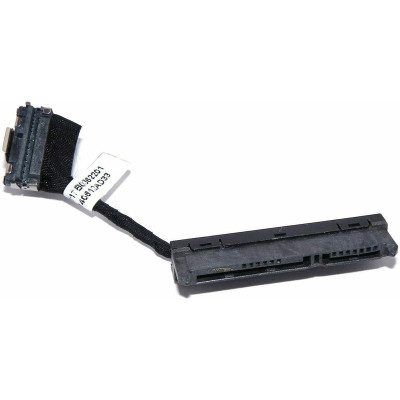
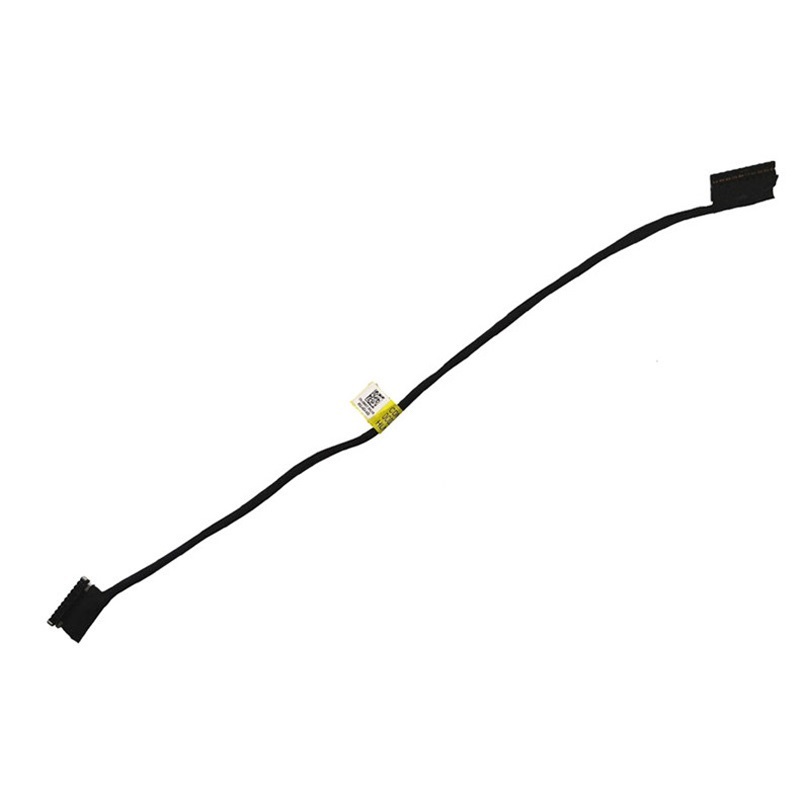
DELL Latitude 5580 E5580 Precision 3520 M3520 CDM80 0968CF DC02002NY00 )ط) )أ(

ID: PCS-10559 Model/PN: DC02002NY00 0968CF Condition: NEW
Availability: In Stock
‌EUR € 1.29
Bulk Quote
Shipping Estimate ship from China Click to detect
DDP - Delivered Duty Paid (Remote not included) / DDU - Delivered Duty Unpaid
Calculate Shipping
  • Guaranteed to fit your Battery ribbon DC02002NY00 0968CF
  • Free step-by-step repair guide File
  • Tracked shipping & easy returns

وصف المنتج

DELL Latitude 5580 E5580 Precision 3520 M3520 CDM80 0968CF DC02002NY00 )ط) )أ( – كابل توصيل بطارية موثوق لأجهزة المحمولة، يضمن نقل طاقة مستقر.

المواصفات الرئيسية:

  • الطراز/PN: DC02002NY00 0968CF – تحقق من مطابقته للكابل الأصلي.

التوافق: مصمم لأجهزة . تحقق من تخطيط السنون وطول الكابل.

نصيحة التركيب: افصل البطارية دائمًا قبل التعامل مع الكابل. وجّهه بعيدًا عن مصادر الحرارة.

الضمان والدعم: جميع المنتجات تشمل سياسة إرجاع لمدة 7 أيام ودعمًا فنيًا مجانيًا. لأي استفسارات حول التوافق، تواصل مع فريقنا على info@pcspare.com.

SKU: LT-10559  |  آخر تحديث: 2026-09-18 10:17:33

مخطط البنية الداخلية ابحث واعرض البنية الداخلية لهذه القطعة
جارٍ التحميل...

كابل البطارية — مخطط التوصيل

البطارية موصل الأسلاك (أحمر + أسود) موصل اللوحة الأم ① البطارية ② الموصل ③ الكابل ④ اللوحة الأم كيف يعمل ينقل الكابل طاقة DC من البطارية إلى اللوحة الأم عبر السلك الأحمر (+) والأسود (-). يجب أن يتطابق نوع الموصل (2/4/6 سنون) ومقياس السلك. القطبية حرجة — العكس قد يتلف اللوحة الأم.

الأسئلة الشائعة والحلول

ما مقياس السلك ونوع الموصل لهذا الكابل؟

يحدد مقياس السلك قدرة تحمّل التيار – أرقام المقياس الأقل تعني أسلاكًا أسمك، وهي أكثر أمانًا للبطاريات عالية القدرة (مثلًا 18 AWG مقابل 22 AWG). استخدام كابل بسماكة غير كافية قد يسبب سخونة زائدة أو هبوطًا في الجهد أو حتى انصهارًا تحت الحمل. يجب أن يطابق الموصل رأس البطارية ورأس اللوحة الأم معًا – وهو عادةً متعدد السنون (مثلًا 2 أو 4 أو 6 سنون) بتباعد وآلية قفل محددين. قارن دائمًا شكل موصل الكابل الأصلي وترتيب سنونه قبل التركيب.

هل هذا الكابل متوافق مع بطاريتي ولوحتي الأم؟

هذا الكابل مصمم خصيصًا لأجهزة DC02002NY00 0968CF. لكن التوافق يعتمد على ثلاثة عوامل:
  • نوع الموصل وترتيب السنون: يجب أن يكون الموصل متطابقًا تمامًا على الطرفين – طرف البطارية وطرف اللوحة الأم. حتى لو تطابق عدد السنون، فقد يختلف توزيع السنون (الجهد، الأرضي، خطوط الاستشعار) بين الطُرز.
  • طول الكابل: يجب أن يكون كافيًا للوصول من حجرة البطارية إلى رأس اللوحة الأم دون شدّ، لكن ليس طويلًا لدرجة تتطلب طيّه أو ثنيه.
  • مقياس السلك: كما ذُكر، يجب أن يكون المقياس كافيًا لتيار بطاريتك (مثلًا بطارية 60Wh تحتاج أسلاكًا أسمك من بطارية 30Wh).

نوصي بمقارنة رقم القطعة المطبوع على كابلك الأصلي (إن ظهر) مع رقمنا. وإذا لم تكن متأكدًا، راجع دليل صيانة حاسوبك أو تواصل مع دعمنا مع رقم الطراز الكامل.

كيف أستبدل كابل البطارية خطوة بخطوة؟

  1. السلامة أولًا: تأكد من إطفاء الحاسوب وفصل محوّل AC وفصل البطارية مسبقًا. إذا كانت البطارية الأصلية لا تزال مركّبة، افصلها عن اللوحة الأم باستخدام الكابل القديم (أو أزل البطارية أولًا).
  2. أزل الغطاء السفلي (غطاء D) للوصول إلى المكوّنات الداخلية.
  3. حدد موقع البطارية والكابل – البطارية عادةً كتلة مستطيلة كبيرة. ويمتد الكابل من موصل البطارية إلى رأس مخصص على اللوحة الأم.
  4. افصل الكابل القديم عن اللوحة الأم – اسحب الموصل برفق بشكل مستقيم. وإذا كان من نوع ZIF، ارفع لسان القفل أولًا.
  5. افصل الكابل القديم عن البطارية – قد يتطلب ذلك رفع الموصل بحذر عن واجهة البطارية.
  6. أزل الكابل القديم من مساره – غالبًا ما يكون مثبّتًا بشريط لاصق أو مشابك. حرّره دون شدّ الأسلاك.
  7. مرّر الكابل الجديد على المسار الأصلي تمامًا – استخدم المشابك أو الشريط الموجود لتثبيته. تأكد من عدم ملامسة الكابل لمكوّنات ساخنة (مثل مشتت CPU) أو أجزاء متحركة (المروحة).
  8. وصّل الكابل الجديد باللوحة الأم أولًا – أدخل الموصل بإحكام مع التأكد من جلوسه بالكامل. وإذا كان ZIF، اقفل اللسان. الموصل عادةً مُوجَّه – يدخل باتجاه واحد فقط.
  9. وصّل الكابل بالبطارية – ادفع الموصل إلى منفذ البطارية المطابق حتى يستقر أو يصدر صوت طقطقة.
  10. اختبر قبل إعادة التجميع الكامل – أعد توصيل البطارية (إن كنت فصلتها سابقًا)، ووصّل محوّل AC، وشغّل الحاسوب. تحقق من اكتشاف البطارية وشحنها وتفريغها بشكل صحيح.
  11. أطفئ الجهاز، وافصل محوّل AC، وأعد تجميع الغطاء السفلي.

مهم: لا تحشر الكابل عند إغلاق الهيكل – تأكد من استوائه في مجراه المخصص.

أين يقع كابل البطارية فعليًا داخل الحاسوب؟

يمتد كابل البطارية بين كتلة البطارية واللوحة الأم. ويعتمد موقعه الدقيق على تصميم الحاسوب:
  • الأكثر شيوعًا: تكون البطارية في المنتصف السفلي أو الحافة الأمامية، ورأس اللوحة الأم قرب حجرة البطارية – فيكون الكابل قصيرًا ومباشرًا.
  • في الطُرز فائقة النحافة: قد توضع البطارية على طول المفصلة، ويكون رأس اللوحة الأم في الجهة المقابلة – فيمتد الكابل عندئذ على حافة الهيكل، غالبًا أسفل منطقة لوحة المفاتيح أو لوحة اللمس.
  • في حواسيب الألعاب: غالبًا ما تكون البطارية في الخلف، ويمر الكابل بمحاذاة الأنابيب الحرارية.

عادةً ما يُثبَّت الكابل بشريط لاصق و/أو مشابك بلاستيكية لمنع الحركة. وللوصول إليه، يكفي عادةً إزالة الغطاء السفلي، لكن بعض الطُرز تتطلب إزالة البطارية أولًا لكشف الموصل.

كيف أحدّد رأس اللوحة الأم الخاص بكابل البطارية وأوصّله بشكل صحيح؟

عادةً ما يكون رأس اللوحة الأم الخاص بكابل البطارية مُعلَّمًا بوضوح بطباعة حريرية مثل:
  • BATT / BAT
  • J_BATT / J_BAT
  • PWR_BAT أو CN1 (يختلف حسب المُصنّع)

إجراء التوصيل:

  • إذا كان موصل اللوحة الأم من نوع ZIF (Zero Insertion Force) (شائع في الكابلات المسطحة المرنة)، فارفع اللسان المثبّت، وأدخل الكابل بحيث تواجه نقاط التلامس المكشوفة اللسان، ثم اضغط اللسان لأسفل للقفل.
  • إذا كان رأس سنون قياسيًا (مثلًا Molex بـ 2 أو 6 سنون)، فسيكون للكابل مقبس مطابق – حاذِ المفتاح (الفتحة أو لسان التوجيه) وادفعه مستقيمًا حتى يستقر بالكامل.
  • القطبية حرجة – السلك الأحمر موجب (+) عادةً، والأسود سالب (-). وبعض الكابلات بها سلك استشعار أبيض لمراقبة الحرارة – تأكد من توصيله بالسن المقابل.
  • لا تُجبر الموصل – إذا لم ينزلق بسهولة، فتحقق من الاتجاه أو من وجود سنون منحنية.

بعد التوصيل، اسحب الكابل برفق للتأكد من قفله.

ما الاحتياطات التي يجب أن أتخذها، وماذا لو لم تُشحن البطارية أو لم يعمل الحاسوب؟

احتياطات حرجة:

  • افصل البطارية دائمًا قبل إزالة الكابل أو تركيبه – حتى مع فصل محوّل AC، قد تُخرج البطارية تيارًا عاليًا يسبب قصرًا كهربائيًا.
  • تعامل مع الكابل بلطف – تجنّب ثنيه أو ليّه أو شدّ أسلاكه. فقد تتلف أطراف الموصل إذا انحنت.
  • وجّه الكابل بعيدًا عن مصادر الحرارة (CPU وGPU والمشتت) والأجزاء المتحركة (ريش المروحة).
  • تأكد من عدم انحشار الكابل عند إعادة الغطاء السفلي – فالأسلاك المنحشرة قد تسبب توصيلًا متقطعًا أو خطر حريق.
  • تحقق من جلوس الموصل بالكامل – فالتوصيل الرخو قد يسبب قوسًا كهربائيًا يتلف السنون.

استكشاف الأخطاء إذا لم تُشحن البطارية أو لم يعمل الحاسوب:

  • تحقق من جميع التوصيلات: أعد تركيب الكابل على طرفي اللوحة الأم والبطارية.
  • افحص الموصلات بحثًا عن سنون منحنية أو مكسورة – وإذا كانت تالفة، فقد يحتاج الرأس إلى إصلاح.
  • اختبر بمقياس متعدد: إذا توفّرت لديك الأدوات، تحقق من وصول جهد البطارية إلى اللوحة الأم (بحذر – افعل ذلك فقط إن كنت خبيرًا).
  • تحقق من حالة البطارية: قد تكون البطارية نفسها معيبة – اختبرها ببطارية سليمة إن أمكن.
  • تحقق من مقياس الكابل: إذا استخدمت كابلًا أرق من الأصلي، فقد يسخن تحت الحمل – استبدله بالمقياس الصحيح.
  • أعد ضبط متحكم EC (Embedded Controller): افصل محوّل AC وافصل البطارية (وبطارية CMOS إن أمكن الوصول إليها) لمدة 30 ثانية، ثم أعد التوصيل وحاول مجددًا.
  • إذا عمل الحاسوب لكنه لا يشحن: تحقق من إعدادات إدارة الطاقة وتعريفات النظام؛ وافحص أيضًا محوّل AC.

إذا استمرت المشكلة، فقد يكون الكابل البديل غير متوافق أو معيبًا – تواصل مع دعمنا مع الطراز الكامل لحاسوبك ورقم قطعة الكابل الأصلي.

كيف أعرف أن كابل البطارية معيب؟

تشمل الأعراض الشائعة لتلف كابل البطارية:
  • فقدان طاقة متقطع – ينطفئ الحاسوب فجأة حتى مع بطارية مشحونة.
  • عدم اكتشاف البطارية – يعرض Windows أو BIOS رسالة "لا توجد بطارية" رغم توصيلها.
  • توقف الشحن وبدؤه عشوائيًا – تقفز نسبة البطارية أو يومض مؤشر الشحن.
  • تلف مادي – قطع ظاهرة أو عزل منصهر أو مشابك موصل مكسورة.
  • سخونة زائدة – يصبح الكابل ساخنًا عند اللمس (مما يشير إلى مقاومة عالية بسبب انقطاع داخلي).

إذا لاحظت أيًا من هذه العلامات، فاستبدل الكابل فورًا لتجنّب مخاطر الحريق أو تلف اللوحة الأم. كابلنا البديل يطابق مواصفات OEM أو يتجاوزها لأداء آمن وموثوق.