Acer Installation Guide Video

Watch official Acer videos for installation, disassembly, and repair guidance.

Open Acer Installation Guide File / Videos

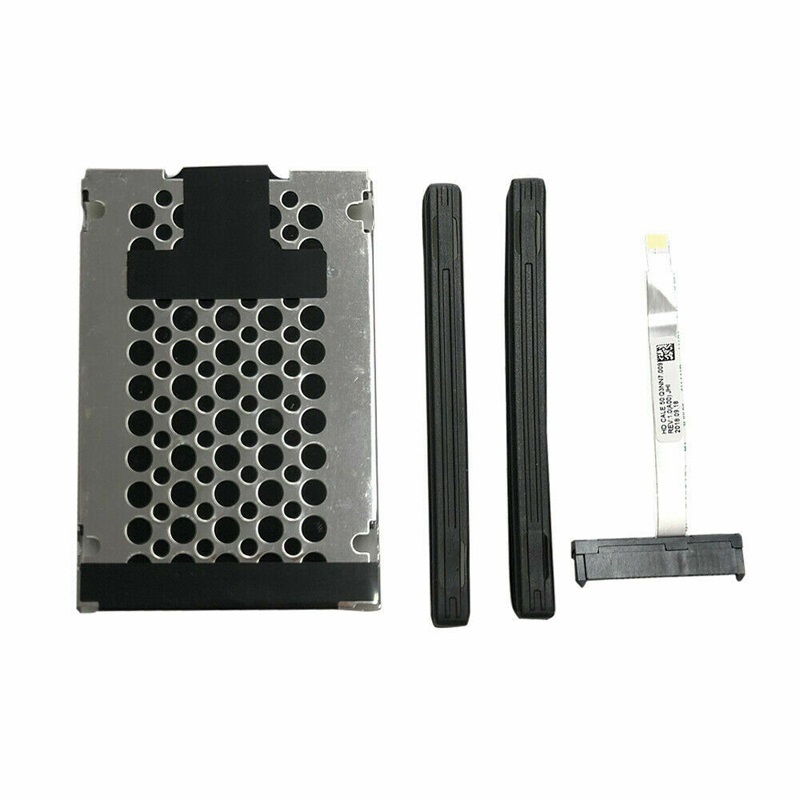
ACER PH517-61 SATA HDD لا

ID: PCS-09703 Model/PN: ACER PH517-61 SATA Condition: NEW
Availability: In Stock
‌EUR € 5.28
Bulk Quote
Shipping Estimate ship from China Click to detect
DDP - Delivered Duty Paid (Remote not included) / DDU - Delivered Duty Unpaid
Calculate Shipping
  • Guaranteed to fit your كابل القرص الصلب / hard drive ACER PH517-61 SATA
  • Free step-by-step repair guide File
  • Tracked shipping & easy returns

وصف المنتج

ACER PH517-61 SATA HDD لا – قطعة بديلة أصلية لأجهزة المحمولة، مصنّعة وفق معايير OEM.

المعرّفات الرئيسية:

  • الطراز/PN: ACER PH517-61 SATA
  • EAN: NEW
  • المخزون: 1000

التوافق: هذه القطعة مصممة لأجهزة . يُرجى التحقق من رقم الطراز الدقيق ورقم القطعة الأصلي قبل الطلب.

نصيحة التركيب: افصل البطارية دائمًا واتبع إجراءات مكافحة الكهرباء الساكنة. راجع دليل صيانة الحاسوب لخطوات الفك التفصيلية.

الضمان والدعم: جميع المنتجات تشمل سياسة إرجاع لمدة 7 أيام ودعمًا فنيًا مجانيًا. لأي استفسارات حول التوافق، تواصل مع فريقنا على info@pcspare.com.

SKU: LT-09703  |  آخر تحديث: 2026-09-20 00:35:49

مخطط البنية الداخلية ابحث واعرض البنية الداخلية لهذه القطعة
جارٍ التحميل...

كابل القرص الصلب — مخطط التوصيل

HDD/SSD SATA كابل FFC (البيانات) M/B اللوحة الأم ① وحدة التخزين ② SATA ③ كابل FFC ④ اللوحة الأم كيف يعمل ينقل كابل FFC إشارات بيانات SATA بين وحدة التخزين واللوحة الأم. يجب أن يتطابق طول الكابل واتجاه الموصل مع الأصلي. تأكد من إغلاق مزلاج ZIF بالكامل على الطرفين.

الأسئلة الشائعة والحلول

ما نوع الموصل والطول وعدد السنون لهذا الكابل؟

تأكد من مطابقة هذه المواصفات لكابلك الأصلي – فيجب أن يناسب الموصل كلاً من القرص الصلب ورأس اللوحة الأم، وأن يسمح الطول بالتمرير السليم دون شدّ، ويحدد عدد السنون إشارات البيانات/الجهد. ومعظم كابلات أقراص الحواسيب تستخدم موصل SATA المدمج بـ 7+15 سنًا في جهة القرص وموصل FFC خاصًا في جهة اللوحة الأم.

هل هذا الكابل متوافق مع طراز حاسوبي؟

هذا الكابل مصمم لأجهزة ACER PH517-61 SATA. لكن كابلات الأقراص غالبًا خاصة بالطراز بسبب اختلاف موصلات اللوحة الأم وأطوال الكابلات ومسارات تمريرها. يُرجى مقارنة الشكل الفيزيائي وترتيب سنون الموصل بكابلك الأصلي. وتحقق من رقم القطعة المطبوع على الكابل (إن توفّر) – فيجب أن يتطابق أو يكون بديلًا رسميًا. واستخدام كابل غير متوافق قد يؤدي إلى فشل الاكتشاف أو بطء نقل البيانات أو حتى إتلاف القرص.

كيف أستبدل كابل القرص الصلب خطوة بخطوة؟

  1. السلامة أولًا: افصل البطارية الرئيسية وطاقة AC لتجنّب أي قصر كهربائي.
  2. أزل الغطاء السفلي (غطاء D) للوصول إلى المكوّنات الداخلية.
  3. حدّد موقع القرص الصلب – فهو عادةً مركّب في حجرة مخصصة، مثبّت ببراغي أو بحامل. ويتصل كابل القرص من القرص إلى اللوحة الأم.
  4. افصل الكابل عن القرص الصلب – اسحب الموصل برفق بشكل مستقيم. ولا تُملّه جانبيًا لتجنّب ثني السنون.
  5. افصل الكابل عن اللوحة الأم – اعثر على رأس اللوحة الأم، وهو غالبًا مُعلَّم HDD أو SATA أو JHDD. وإذا كان موصل ZIF (Zero Insertion Force)، فارفع لسان القفل ثم أخرج الكابل. وإذا كان قابسًا قياسيًا، فاسحبه برفق.
  6. أزل الكابل القديم – فقد يكون ممرّرًا في مجاري الهيكل ومثبّتًا بشريط لاصق. حرّره بعناية دون تمزيق الكابل.
  7. ركّب الكابل الجديد – مرّره على المسار نفسه تمامًا كالأصلي، مستخدمًا الشريط اللاصق أو المشابك لتثبيته. وتأكد من عدم وجود انحناء أو انحشار مفرط.
  8. وصّل طرف اللوحة الأم أولًا – أدخل الكابل بالكامل في الرأس (بالاتجاه الصحيح – نقاط التلامس الذهبية تواجه لسان القفل في ZIF) وثبّت لسان القفل.
  9. وصّل طرف القرص – أدخله في منفذ SATA المدمج للقرص الصلب (بيانات + طاقة). والموصل مُوجَّه – فلا يدخل إلا باتجاه واحد.
  10. ثبّت القرص الصلب مجددًا في حجرته بالبراغي.
  11. اختبر قبل إعادة التجميع – أعد توصيل البطارية لفترة وجيزة، وشغّل الحاسوب، وادخل إلى BIOS أو أقلع إلى نظام التشغيل وتحقق من اكتشاف القرص وعمله بشكل طبيعي.
  12. أطفئ الجهاز، وافصل البطارية مجددًا، وأعد تجميع الغطاء السفلي.

ملاحظة: الكابل رقيق – تجنّب الطيّ الحاد أو شدّ الأسلاك. وامسك دائمًا الموصل لا الكابل نفسه.

أين يقع كابل القرص الصلب داخل الحاسوب، وكيف يُمرَّر؟

يمتد كابل القرص الصلب عادةً بين حجرة القرص الصلب واللوحة الأم. ويعتمد مساره الدقيق على تصميم الحاسوب:
  • في معظم الحواسيب ذات 15 بوصة وأكبر، يوضع القرص الصلب على أحد جانبي مسند اليد، ويقع رأس اللوحة الأم قريبًا، فيكون الكابل قصيرًا ومباشرًا.
  • في الطُّرز الأنحف أو الأصغر، قد يوضع القرص أسفل لوحة اللمس أو قرب المفصلة، بينما يكون رأس اللوحة الأم أبعد – فيمتد الكابل عندئذ على حافة الهيكل، وغالبًا مثبّتًا بشريط أو مشابك.
  • بعض الطُّرز تمرّر الكابل أسفل لوحة المفاتيح أو عبر قناة مخصصة في الإطار الأوسط.

يجب تمرير الكابل بعناية لتجنّب ملامسته للمشتتات الحرارية أو المراوح أو الأجزاء المتحركة. وعادةً ما يُثبَّت بشريط لاصق أو مشابك بلاستيكية لمنعه من الارتخاء أثناء الاستخدام العادي.

وللوصول إلى الكابل، تحتاج عادةً إلى إزالة الغطاء السفلي فقط، لكن في بعض الأجهزة قد تحتاج أيضًا إلى إزالة حامل القرص الصلب أو مجموعة القرص بالكامل أولًا.

كيف أحدّد رأس اللوحة الأم وأوصّل الكابل بشكل صحيح؟

عادةً ما يكون رأس اللوحة الأم الخاص بكابل القرص الصلب مُعلَّمًا بطباعة حريرية مثل:
  • HDD / HDD1
  • SATA / SATA0 / JP1
  • JHDD أو PRI_IDE (في الطُّرز الأقدم)

خطوات التوصيل:

  • إذا كان موصل اللوحة الأم من نوع ZIF (شائع في كابلات FFC)، فارفع اللسان المثبّت الصغير، وأدخل الكابل بحيث تواجه نقاط التلامس النحاسية المكشوفة اللسان، ثم اضغط اللسان لأسفل للقفل.
  • وإذا كان رأس سنون قياسيًا، فسيكون للكابل مقبس مطابق – حاذِ المفتاح (الفتحة) واضغط بإحكام حتى يستقر بالكامل.
  • تأكد من عدم ليّ الكابل – ويُشار إلى الاتجاه الصحيح عادةً بشريط ملوّن (غالبًا أزرق أو أحمر) على أحد حافتي الكابل، ويجب أن يتحاذى مع مؤشر "السن 1" على الرأس (مثلث أو نقطة صغيرة).
  • لا تستخدم قوة مفرطة – فإذا لم يدخل الكابل بسهولة، فتحقق من الاتجاه والمحاذاة.

بعد التوصيل، اسحب الكابل برفق للتحقق من قفله بإحكام.

ما الاحتياطات التي يجب أن أتخذها، وماذا لو لم يُكتشف القرص بعد الاستبدال؟

احتياطات حرجة:

  • افصل البطارية دائمًا قبل التعامل مع الكابل – فالقصر الكهربائي قد يتلف متحكم SATA أو القرص الصلب نفسه.
  • تعامل مع FFC بعناية – فهو هش. تجنّب ثنيه أو طيّه أو شده. وامسك دائمًا طرفي الموصل.
  • تأكد من الاتجاه الصحيح – فإدخال الكابل مقلوبًا أو غير محاذٍ قد يثني السنون أو يسبب قصرًا.
  • تحقق من نقاط انحشار الكابل – عند إعادة التجميع، تأكد من عدم احتجاز الكابل بين الهيكل والغطاء السفلي، لأن ذلك قد يسبب توصيلًا متقطعًا أو تلفًا دائمًا.
  • اتخذ احتياطات ضد الكهرباء الساكنة – أرّض نفسك قبل لمس الكابل أو الموصلات لتجنّب تلف ESD.

استكشاف الأخطاء إذا لم يُكتشف القرص الصلب:

  • أعد تركيب الطرفين – افصل الكابل وأعد توصيله عند القرص وعند اللوحة الأم.
  • افحص الكابل بحثًا عن تلف ظاهر – ابحث عن تمزقات أو ثنيات أو مسارات مقطوعة.
  • اختبر بقرص آخر – إن أمكن، وصّل قرصًا سليمًا معروفًا لتحديد ما إذا كانت المشكلة في الكابل أم القرص.
  • تحقق من BIOS/UEFI – ادخل إلى إعدادات النظام وانظر إن كان القرص يظهر في قائمة وحدات التخزين. وإذا لم يظهر، فقد يكون الكابل معيبًا أو موصولًا بشكل غير صحيح.
  • افحص رأس اللوحة الأم – ابحث عن سنون منحنية أو مكسورة. وإذا كانت تالفة، فقد يحتاج الرأس إلى إصلاح احترافي.
  • تحقق من إشارات الطاقة والبيانات للقرص – فبعض الكابلات تجمع الاثنين في موصل واحد؛ تأكد من عدم انحناء سنون الطاقة.
  • إذا كنت تستخدم كابل SATA بطاقة وبيانات منفصلتين – تأكد من توصيل كليهما بشكل صحيح.

إذا استمرت المشكلة، فقد يكون الكابل الجديد غير متوافق أو معيبًا – تواصل مع دعمنا مع طراز حاسوبك ورقم قطعة الكابل الأصلي.

كيف أعرف أن كابل القرص الصلب معيب؟

تشمل الأعراض الشائعة لتلف كابل القرص الصلب:
  • اكتشاف متقطع للقرص – يظهر القرص ويختفي بشكل عشوائي.
  • بطء نقل البيانات أو تلف الملفات – أخطاء متكررة عند نسخ الملفات أو الإقلاع.
  • أصوات نقر أو أصوات غير معتادة من القرص الصلب (وقد يكون ذلك أيضًا عطلًا في القرص).
  • تلف مادي – قطع ظاهرة أو ثنيات أو مشابك موصل مكسورة.

إذا شككت في مشكلة بالكابل، فالاختبار الأكثر موثوقية هو استبداله بكابل سليم معروف. وكابلنا البديل مصنّع وفق مواصفات OEM وهو أفضل حل لاستعادة اتصال مستقر.