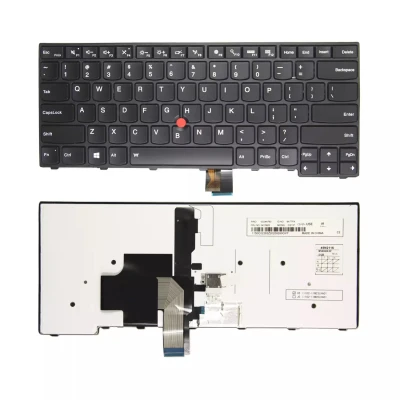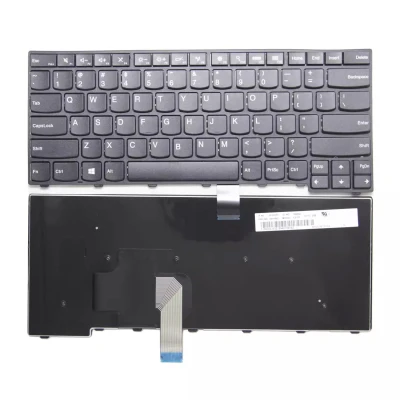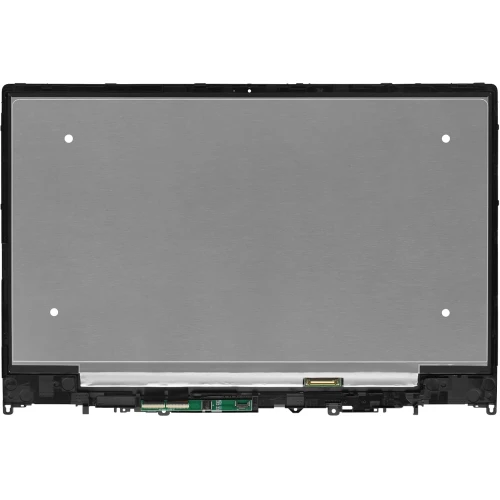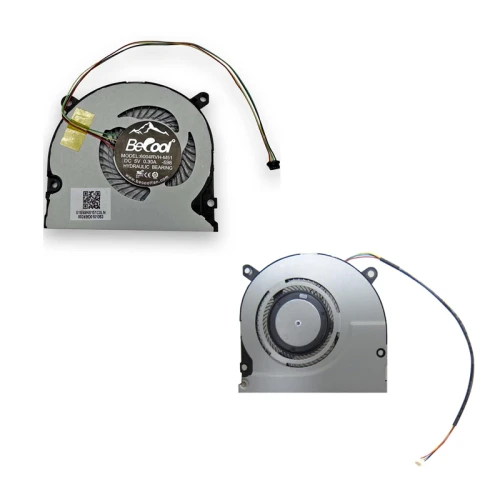
Watch official Lenovo videos for installation, disassembly, and repair guidance.
Open Lenovo Installation Guide File / Videos
Complete specifications for reference:
Lenovo ThinkPad Edge E431 6277
6886
Lenovo ThinkPad E440 20C5
Lenovo ThinkPad L440 20AS
20AT
Lenovo ThinkPad L450 20DS
20DT
Lenovo ThinkPad L460 20FU
20FV
Lenovo ThinkPad T431S 20A9
20AA
20AB
20AC
Lenovo ThinkPad T440 20B6
20B7
Lenovo ThinkPad T440P 20AN
20AW
Lenovo ThinkPad T440S 20AQ
20AR
Lenovo ThinkPad T450 20BU
20BV
20DJ
Lenovo ThinkPad T450S 20BW
20BX
Lenovo ThinkPad T460 20FM
20FN
Compatible Models:
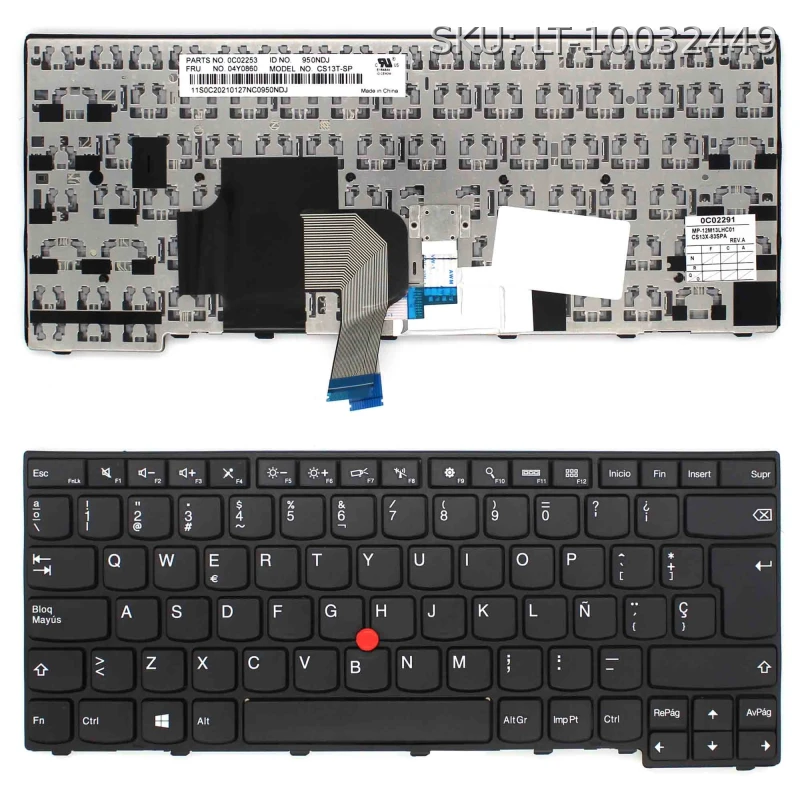
Attention to the Function Keys F10->F12
Lenovo ThinkPad L470 20J4
20J5
20JU
20JV
لوحة مفاتيح Lenovo thinkpad T440 T450 T460 إسبانية SP – لوحة مفاتيح بديلة عالية الجودة مصممة خصيصًا لأجهزة المحمولة.
المواصفات الرئيسية:
التوافق: لوحة المفاتيح هذه مضمونة لتناسب وإصداراته. يُرجى التحقق من رقم الطراز الدقيق (المطبوع على الملصق السفلي) قبل الطلب.
نصيحة التركيب: افصل البطارية دائمًا أولًا. لاحظ اتجاه الكابل الشريطي قبل الإزالة – عكسه قد يتلف الموصل.
الضمان والدعم: جميع المنتجات تشمل سياسة إرجاع لمدة 7 أيام ودعمًا فنيًا مجانيًا. لأي استفسارات حول التوافق، تواصل مع فريقنا على info@pcspare.com.
SKU: LT-10032449 | آخر تحديث: 2026-11-26 02:13:41
مهم: التخطيطات غير قابلة للتبادل – تختلف مواضع المفاتيح وشكل مفتاح Enter وأحجام مفاتيح التعديل. تركيب لوحة US على حاسوب UK سيؤدي إلى عدم تطابق بعض المفاتيح مع الرسومات المطبوعة، وقد يُسند نظام التشغيل المفاتيح بشكل خاطئ (وإن كان يمكن تغيير تخطيط اللوحة برمجيًا).
كيف تتحقق: افحص لوحتك الأصلية – انظر إلى شكل مفتاح Enter (عريض أفقي مقابل رأسي طويل) وموضع مفتاح الشرطة المائلة العكسية. إن لم تكن متأكدًا، أرسل لنا صورة من لوحتك الأصلية وسنؤكد لك التخطيط.
إذا كنت بحاجة إلى الإضاءة الخلفية، يُرجى اختيار نسخة مزوّدة بها من متجرنا.
إذا كان الكابل يحتوي على شريط تقوية (قطعة بلاستيكية أسمك في الطرف)، فتأكد من وضعها الصحيح – فهي تحدد عادةً عمق الإدخال والاتجاه.
إذا لم تكن متأكدًا من الاتجاه الصحيح، يمكن لفيديو التركيب والصور أن ترشدك – أو تواصل مع الدعم للمساعدة.
نعم – يُرجى التحقق من الخصائص الفيزيائية التالية لضمان ملاءمة تامة:
فحص رقم القطعة (PN): قد يختلف رقم PN على ظهر اللوحة عن رقمك الأصلي، لكننا نضمن التوافق الكامل إذا تطابق الموديل والتخطيط. إن لم تكن متأكدًا، أرسل لنا صورة لظهر لوحتك الأصلية (تُظهر ملصق PN) وسنؤكد لك.
ملاحظة مهمة حول إصدارات الموديل: بعض موديلات الحواسيب لها إصدارات مختلفة من اللوحة حسب المنطقة والتكوين (مثلًا بعضها مضيء وبعضها غير مضيء، وبعضها يحتوي على قارئ بصمات وبعضها لا). افحص دائمًا خصائص لوحتك الأصلية قبل الطلب.
إن لم تكن متأكدًا، تواصل مع دعمنا مع رقم موديل حاسوبك بالضبط وصورة من لوحتك الأصلية – وسنؤكد لك التوافق.
تتصل اللوحة باللوحة الأم عبر كابل شريطي يمر من فتحة في غطاء C ويدخل في موصل ZIF على اللوحة الأم (يُوسم عادةً KEYBOARD أو KBD أو J_KB).
الوصول: لاستبدال اللوحة قد تحتاج إلى فك الغطاء السفلي (غطاء D) أو الإطار المحيط باللوحة – حسب الموديل. بعض الأجهزة تتطلب فك مسند راحة اليد بالكامل (غطاء C).
راجع دائمًا دليل الصيانة الخاص بحاسوبك لمعرفة طريقة الفك المحددة – فالقوة المفرطة قد تتلف المشابك أو غطاء C.
إجراء التوصيل:
إذا كانت اللوحة تحتوي على كابل إضاءة خلفية منفصل:
لا تُجبر الكابل على الدخول – إذا لم يدخل بسهولة فتحقق من الاتجاه. وقد يصعب إصلاح الأسنان المنحنية في منفذ اللوحة الأم.
ملاحظة: تختلف طرق استبدال اللوحة حسب موديل الحاسوب. الخطوات أدناه عامة – راجع دليل صيانة حاسوبك للحصول على تعليمات خاصة بالموديل.
للوحات التثبيت العلوي (الأكثر شيوعًا):
للوحات التثبيت السفلي:
أخطاء شائعة يجب تجنّبها:
إذا لم تكن متأكدًا من أي خطوة، شاهد فيديو التركيب أو راجع دليل صيانة حاسوبك.
احتياطات حرجة:
استكشاف الأخطاء بعد التركيب:
إذا استمرت المشكلة: تواصل مع دعمنا مع تفاصيل المفاتيح التي لا تعمل وصور من تركيب لوحتك – وسنساعدك في تحديد ما إذا كانت اللوحة معيبة أم غير متوافقة.
في معظم الحواسيب المحمولة لا حاجة لتثبيت أي تعريفات – فلوحات المفاتيح أجهزة HID (واجهة بشرية) قياسية ويتعرف عليها Windows وmacOS وLinux تلقائيًا.
لكن هناك بعض الاستثناءات:
خطوات لمستخدمي Windows:
إذا كنت تستخدم Linux أو macOS، فيُفترض أن تعمل اللوحة فورًا – وقد تحتاج فقط إلى ضبط إعدادات التخطيط في تفضيلات النظام.