Watch official Lenovo videos for installation, disassembly, and repair guidance.
Open Lenovo Installation Guide File / Videos
Complete specifications for reference:
FPPF DFS5K22115371G
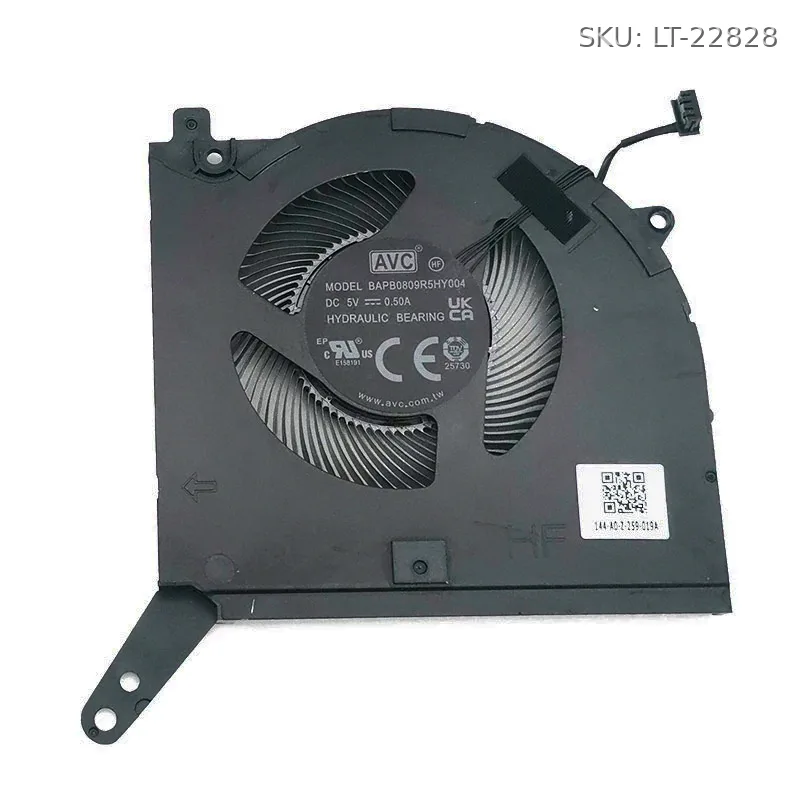
BAPB0809R5HY004
5H40S20522
5H40S20523
5H40S20492
5H40S20491
5H40S20534
5H41K58540
5H41K58541
5H40S20508
5H40S20509
Legion Y7000p 2022
Legion R7000p 2022
Legion 5 15IAH7H
Legion 5 15IAH7
Legion 5 15ARH7H
Legion 5 15ARH7
GPU FAN for Lenovo Legion 5 15IAH7 15ARH7 15IAH7H 15ARH7H original 5V – مروحة تبريد بديلة عالية الجودة لأجهزة المحمولة، مصممة للحفاظ على الأداء الحراري الأمثل.
المواصفات الرئيسية:
التوافق: بديل مباشر لأجهزة . تأكد من تطابق مواضع فتحات البراغي وأبعاد المروحة مع الهيكل.
نصيحة التركيب: نظّف سطح CPU/GPU وضع معجونًا حراريًا جديدًا إذا كانت الوحدة الجديدة تتضمن مشتتًا. اربط البراغي بالتساوي.
الضمان والدعم: جميع المنتجات تشمل سياسة إرجاع لمدة 7 أيام ودعمًا فنيًا مجانيًا. لأي استفسارات حول التوافق، تواصل مع فريقنا على info@pcspare.com.
SKU: LT-22828 | آخر تحديث: 2026-10-24 14:01:21
كيف تتحقق: افتح حاسوبك وانظر إلى موقع المروحة – فمراوح CPU عادةً قرب المنتصف/أعلى اللوحة الأم، أما مراوح GPU فقرب شريحة الرسومات (غالبًا على الجانب الأيمن). وتحقق من رقم القطعة على مروحتك الأصلية – فهو غالبًا يشير إلى كونها CPU أو GPU (مثل "CPU_FAN" أو "GPU_FAN").
إذا لم تكن متأكدًا، أرسل لنا صورة لمروحتك الأصلية وسنؤكد لك النوع.
إذا لم تظهر أي مواصفة، فراجع صور المنتج أو تواصل مع دعمنا.
أفضل ممارسة: ضع مروحتك الأصلية بجانب صور المنتج وقارن كل تفصيل – مواضع فتحات البراغي ومواضع المشابك وشكل مبيت المروحة. وإذا لم تكن متأكدًا، قِس مروحتك الأصلية بمسطرة وأرسل لنا الأبعاد.
مهم: عند نقل المشتت، نظّف المعجون الحراري من المشتت ومن أسطح CPU/GPU معًا، وطبّق معجونًا حراريًا جديدًا قبل إعادة التجميع.
إذا لم تكن متأكدًا، أرسل لنا صورة لمجموعتك الأصلية – ويمكننا تأكيد مدى توافق هذه المروحة مع مشتتك.
نصيحة احترافية: بعض مُصنّعي الحواسيب يستخدمون عدة مورّدين للمراوح – فكثيرًا ما يستخدم Dell وHP وLenovo أرقام PN مختلفة للمروحة نفسها في الطراز نفسه. وإذا كان لمروحتك الأصلية رقم PN مختلف، فقد تظل بديلًا فعّالًا. وعند الشك، أرسل لنا صورة لملصق الرقم PN على مروحتك الأصلية مع طراز حاسوبك، وسنؤكد التوافق.
يتطلب الوصول إلى المروحة إزالة الغطاء السفلي (غطاء D) وأحيانًا مجموعة المشتت الحراري (إذا كانت المروحة متصلة به). وبعض الطُّرز تتطلب إزالة اللوحة الأم للوصول إلى المروحة من الأسفل.
راجع دائمًا دليل صيانة حاسوبك للحصول على تعليمات تفكيك خاصة بالطراز.
خطوات التوصيل:
مهم: إذا كنت تستبدل مروحة 4 سنون بمروحة 3 سنون (أو العكس)، فقد يعمل النظام لكن قد يختلف التحكم بالسرعة. وعادةً ما تشغّل اللوحة الأم مروحة 3 سنون بأقصى سرعة إذا كانت تتوقع إشارة PWM.
إذا كان لموصلك عدد السنون نفسه لكن شكل القابس مختلف، فبعض المُصنّعين يستخدمون موصلات خاصة – وفي حالات نادرة قد تحتاج إلى إعادة السنون أو استخدام محوّل.
ملاحظة: استبدال المروحة يتضمن التعامل مع المعجون الحراري ومكوّنات رقيقة. اتبع هذه الخطوات بعناية:
أخطاء شائعة يجب تجنّبها:
إذا لم تكن مرتاحًا لتطبيق المعجون الحراري، فنوصي بتركيب احترافي.
احتياطات حرجة:
استكشاف الأخطاء بعد التركيب:
إذا استمرت المشكلة: قد يكون متحكم المروحة في اللوحة الأم معيبًا، أو قد تكون المروحة الجديدة تالفة – تواصل مع دعمنا مع التفاصيل وسنساعد في التشخيص.
كيف تفحص سرعة دوران المروحة (RPM):
نطاقات RPM الطبيعية (قيم نموذجية):
ماذا لو كانت الـ RPM خارج النطاق؟
مهم: قراءات RPM تقريبية – فختلف طرازات المراوح لها نطاقات سرعة مختلفة. والمهم أن المروحة تستجيب لتغيّرات الحمل وتبقي حرارة النظام تحت السيطرة.
إذا كانت سرعة RPM في مروحتك الجديدة مختلفة بشكل ملحوظ عن الأصلية، فتحقق من مطابقة تكوين السنون (2/3/4) لرأس اللوحة الأم.