Поширені запитання та рішення
Які тип розніму, довжина та кількість контактів цього кабелю?
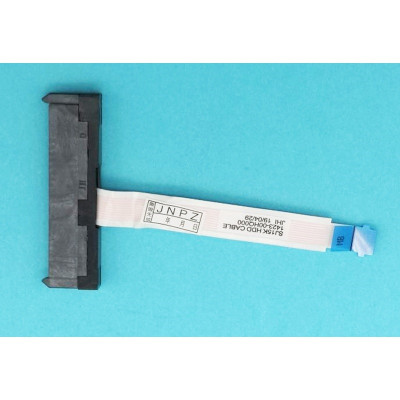
Переконайтеся, що ці характеристики відповідають оригінальному кабелю: рознім має підходити як до жорсткого диска, так і до розніму на материнській платі, довжина повинна забезпечувати правильне прокладання без натягу, а кількість контактів визначає передавання даних і напруги. Більшість кабелів жорстких дисків для ноутбуків використовують комбінований рознім SATA 7+15 з боку диска та фірмовий FFC-рознім з боку материнської плати.
Чи сумісний цей кабель з моделлю Вашого ноутбука?
Цей кабель призначений для F117-F6k. Однак кабелі жорстких дисків часто залежать від конкретної моделі через різні розніми на материнській платі, довжину кабелю та траси прокладання. Будь ласка, порівняйте фізичну форму та розпіновку розніму з оригінальним кабелем. Перевірте номер деталі, надрукований на кабелі (якщо він є) – він має збігатися з номером оригіналу або бути офіційною альтернативою. Використання несумісного кабелю може призвести до того, що диск не визначатиметься, до повільного передавання даних або навіть до пошкодження диска.
Як покроково замінити кабель жорсткого диска?
- Насамперед безпека: від’єднайте основний акумулятор і живлення від мережі, щоб уникнути коротких замикань.
- Зніміть нижню кришку (D-кришку), щоб отримати доступ до внутрішніх компонентів.
- Знайдіть жорсткий диск – він зазвичай встановлений у спеціальному відсіку та закріплений гвинтами або салазками. Кабель жорсткого диска з’єднує диск із материнською платою.
- Від’єднайте кабель від жорсткого диска – обережно витягніть рознім прямо. Не розгойдуйте його вбік, щоб не погнути контакти.
- Від’єднайте кабель від материнської плати – знайдіть рознім на материнській платі, який часто позначений HDD, SATA або JHDD. Якщо це рознім ZIF (Zero Insertion Force), підніміть фіксуючий пелюсток, а потім витягніть кабель. Якщо це стандартний штекер, обережно витягніть його.
- Вийміть старий кабель – він може бути прокладений у жолобах корпусу та закріплений клейкою стрічкою. Обережно звільніть його, не розриваючи кабель.
- Встановіть новий кабель – прокладіть його точно тим самим шляхом, що й оригінальний, використовуючи клейку стрічку або кліпси для фіксації. Переконайтеся, що немає надмірних перегинів або затискань.
- Спочатку під’єднайте кінець з боку материнської плати – вставте кабель повністю в рознім (у правильній орієнтації: для ZIF золотисті контакти мають бути повернуті до фіксуючого пелюстка) і зафіксуйте пелюсток.
- Під’єднайте кінець з боку диска – вставте його в комбінований порт SATA жорсткого диска (дані + живлення). Рознім має ключ, тому підходить лише в одному положенні.
- Закріпіть жорсткий диск у його відсіку гвинтами.
- Перевірте перед складанням – ненадовго під’єднайте акумулятор, увімкніть ноутбук, увійдіть у BIOS або завантажте операційну систему та перевірте, чи визначається диск і чи працює він нормально.
- Вимкніть ноутбук, знову від’єднайте акумулятор і встановіть нижню кришку на місце.
Примітка: кабель делікатний – уникайте різких перегинів і натягування проводів. Завжди тримайте за рознім, а не за сам кабель.
Де розташований кабель жорсткого диска всередині ноутбука і як він прокладений?
Кабель жорсткого диска зазвичай проходить між
відсіком жорсткого диска та
материнською платою. Його точний шлях залежить від конструкції ноутбука:
- У більшості ноутбуків із діагоналлю 15 дюймів і більше жорсткий диск розташований з одного боку упора для долонь, а рознім на материнській платі – поблизу, тому кабель короткий і прямий.
- У тонших або менших моделях диск може бути розміщений під тачпадом або біля шарніра, тоді як рознім на материнській платі – далі; у цьому разі кабель іде вздовж краю корпусу і часто закріплений стрічкою або кліпсами.
- У деяких моделях кабель прокладено під клавіатурою або через спеціальний канал у середній рамі.
Кабель потрібно прокладати обережно, щоб уникнути контакту з радіаторами, вентиляторами та рухомими частинами. Зазвичай його закріплюють клейкою стрічкою або пластиковими скобами, щоб він не зміщувався під час звичайної роботи.
Щоб отримати доступ до кабелю, зазвичай достатньо зняти лише нижню кришку, але в деяких машинах може знадобитися спочатку вийняти салазки жорсткого диска або весь блок диска.
Як визначити рознім на материнській платі та правильно під’єднати кабель?
Рознім на материнській платі для кабелю жорсткого диска зазвичай позначений маркуванням шовкографією, наприклад:
- HDD / HDD1
- SATA / SATA0 / JP1
- JHDD або PRI_IDE (на старіших моделях)
Кроки під’єднання:
- Якщо рознім на материнській платі типу ZIF (поширений для FFC-кабелів), підніміть невеликий фіксуючий пелюсток, вставте кабель відкритими мідними контактами до пелюстка, а потім притисніть пелюсток, щоб зафіксувати.
- Якщо це стандартний штирьовий рознім, кабель матиме відповідне гніздо – просто вирівняйте ключ (виступ) і щільно натисніть до повної посадки.
- Переконайтеся, що кабель не перекручений – правильну орієнтацію зазвичай позначає кольорова смуга (часто синя або червона) на одному краї кабелю, яка має збігатися з позначкою «контакт 1» на рознімі (маленький трикутник або крапка).
- Не застосовуйте надмірної сили – якщо кабель не вставляється легко, перевірте орієнтацію та вирівнювання.
Після під’єднання обережно потягніть кабель, щоб переконатися, що він надійно зафіксований.
Яких запобіжних заходів слід дотримуватися і що робити, якщо після заміни диск не визначається?
Критично важливі запобіжні заходи:
- Завжди від’єднуйте акумулятор перед роботою з кабелем – коротке замикання може пошкодити контролер SATA або сам жорсткий диск.
- Поводьтеся з FFC-кабелем обережно – він крихкий. Уникайте заломів, згинання та натягування кабелю. Завжди тримайте за розніми.
- Переконайтеся в правильній орієнтації – вставляння кабелю догори дном або зі зміщенням може погнути контакти або спричинити коротке замикання.
- Перевірте місця можливого затискання кабелю – під час складання переконайтеся, що кабель не затиснутий між корпусом і нижньою кришкою, оскільки це може спричинити нестабільне з’єднання або необоротне пошкодження.
- Дотримуйтеся антистатичних заходів – заземліться перед тим, як торкатися кабелю або рознімів, щоб уникнути пошкодження від електростатичного розряду.
Діагностика, якщо жорсткий диск не визначається:
- Під’єднайте обидва кінці повторно – від’єднайте та знову під’єднайте кабель на диску та на материнській платі.
- Огляньте кабель на наявність видимих пошкоджень – шукайте розриви, заломи або обірвані доріжки.
- Перевірте з іншим диском – якщо можливо, під’єднайте завідомо справний диск, щоб визначити, що є причиною: кабель чи диск.
- Перевірте BIOS/UEFI – увійдіть у налаштування системи та подивіться, чи з’являється диск у списку накопичувачів. Якщо ні, кабель може бути несправним або неправильно під’єднаним.
- Огляньте рознім на материнській платі – перевірте на наявність погнутих або зламаних контактів. Якщо їх пошкоджено, може знадобитися професійний ремонт розніму.
- Перевірте живлення та сигнали даних диска – деякі кабелі поєднують і те, й інше в одному рознімі; переконайтеся, що контакти живлення не погнуті.
- Якщо Ви використовуєте кабель SATA з окремими живленням і даними – переконайтеся, що обидва під’єднано правильно.
Якщо проблема не зникає, новий кабель може бути несумісним або несправним – зверніться до нашої служби підтримки, вказавши модель Вашого ноутбука та номер деталі оригінального кабелю.
Як зрозуміти, що кабель жорсткого диска несправний?
Поширені симптоми несправного кабелю жорсткого диска:
- Періодичне визначення диска – диск то з’являється, то зникає випадковим чином.
- Повільне передавання даних або пошкодження файлів – часті помилки під час копіювання файлів або завантаження.
- Клацання або незвичайні шуми від жорсткого диска (хоча це також може бути відмовою самого диска).
- Фізичні пошкодження – видимі надрізи, заломи або зламані фіксатори розніму.
Якщо Ви підозрюєте проблему з кабелем, найнадійніша перевірка – замінити його на завідомо справний кабель. Наш запасний кабель виготовлено відповідно до специфікацій OEM, і він є найкращим рішенням для відновлення стабільного з’єднання.