
HP Installation Guide Video

Watch official HP videos for installation, disassembly, and repair guidance.

Open HP Installation Guide File / Videos

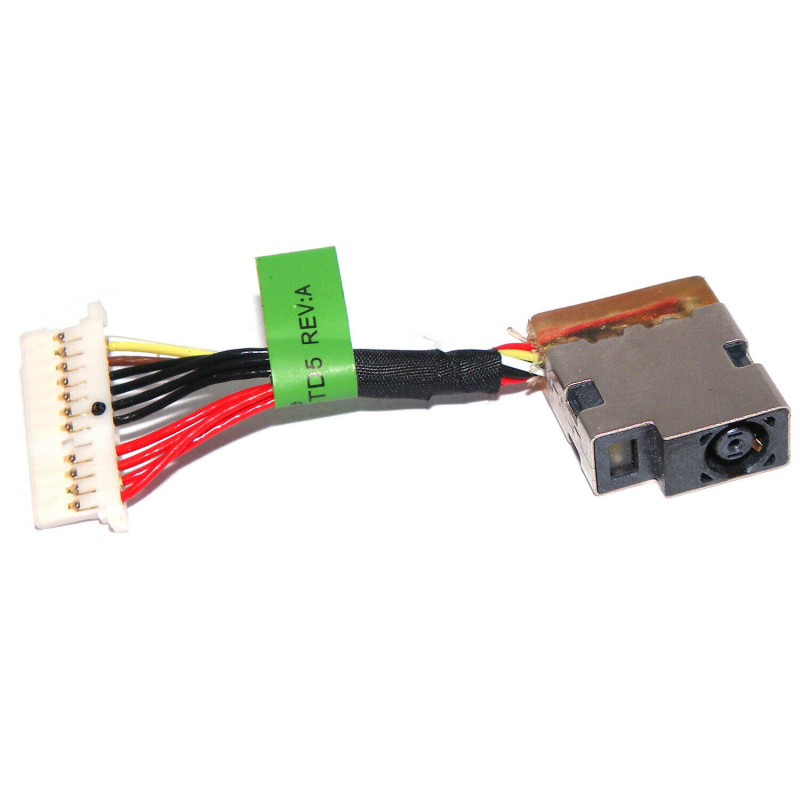
HP Pavilion 922575-TD5 922575-FD5 15cb DW916 DC JACK

ID: PCS-08054 Type: DC JACK with wire Model/PN: DW916 Condition: NEW
Availability: In Stock
‌EUR € 1,08
Bulk Quote
Shipping Estimate ship from China Click to detect
DDP - Delivered Duty Paid (Remote not included) / DDU - Delivered Duty Unpaid
Calculate Shipping
  • Guaranteed to fit your DC Jack / Jack DW916
  • Free step-by-step repair guide File
  • Tracked shipping & easy returns

Ürün Açıklaması

HP Pavilion 922575-TD5 922575-FD5 15cb DW916 DC JACK – dizüstü bilgisayarlar için güvenilir güç aktarımı sağlayan orijinal DC güç soketi.

Temel özellikler:

  • Model/Parça No: DW916 – orijinal soketinizle karşılaştırarak doğrulayın.

Uyumluluk: için tasarlanmıştır. Metal silindirin fiziksel şeklini kontrol edin.

Kurulum ipucu: Lehimli tipler için profesyonel lehimleme önerilir. Önce her zaman bataryanın bağlantısını kesin.

Garanti ve destek: Tüm ürünler 7 günlük iade hakkı ve ücretsiz teknik destek ile sunulur. Uyumlulukla ilgili sorularınız varsa info@pcspare.com adresinden ekibimizle iletişime geçin.

SKU: LT-08054  |  Son güncelleme: 2026-10-21 07:25:45

İç Yapı Şeması Bu parçanın iç yapısını arayın ve görüntüleyin
Yükleniyor...

DC Güç Soketi — Patlatılmış Görünüm

Kablo Fiş ① Dış ② Merkez ③ Pinler ④ Kablo Nasıl Çalışır Fiş sokete girer — merkez pin (+), dış gövde (-). Pinler güç iletmek için anakarta lehimlenir. Dış çapın adaptörünüzle uyumlu olduğunu kontrol edin — uyumsuz soketler takılmaz.

Sıkça Sorulan Sorular ve Çözümler

DC güç soketinin ölçüsü (dış/iç çap) ve pin yapılandırması nedir?

Dış/İç çap: None show | Pin sayısı: None show | Kablo uzunluğu: None show.

Bu özellikler uyumluluk için kritiktir:
  • Dış/İç çap: Şarj cihazınızın fişiyle tam olarak eşleşmelidir. Yaygın ölçüler 5,5 mm x 2,5 mm, 4,5 mm x 3,0 mm, 3,0 mm x 1,1 mm ve benzerleridir. Uyumsuz bir ölçü ya sağlam oturmaz (gevşek kalır) ya da hiç takılamaz ve bağlantı noktasına zarar verebilir.
  • Pin sayısı: Çoğu DC güç soketinde 2 pin (artı ve şase) veya 3 pin (şarj cihazı tipini algılayan bir merkez algılama pini dahil) bulunur. Yanlış pin sayısına sahip bir soket kullanmak şarjı engelleyebilir veya hatalı güç aktarımına yol açabilir.
  • Kablo uzunluğu: Soket kablolu tipteyse (doğrudan karta lehimlenmemişse), kablo gerginlik olmadan bağlantı noktasından anakart konnektörüne ulaşacak kadar uzun olmalıdır.

Orijinalinizi nasıl doğrularsınız: Orijinal soketinizdeki işaretleri kontrol edin (genellikle yan tarafına basılmıştır) veya dış çapı bir kumpasla ölçün. Ürün fotoğraflarımızla karşılaştırın.

Bu DC güç soketinin dizüstü bilgisayar modelime uyduğunu nasıl doğrularım?

PC SPARE mağazası bir Uyumluluk Kodu sistemi kullanır. Bu ürünle ilişkili kod DW916. Uyumlu dizüstü bilgisayar modellerinin tam listesini görmek için bu kodu mağazamızda arayabilirsiniz. Ancak doğrulama için orijinal soketinizi ürün fotoğraflarımızla görsel olarak karşılaştırmanızı da öneririz:
  • Metal gövdenin fiziksel şekli (yuvarlak, oval veya kanallı).
  • Anakart tarafındaki konnektör tipi (kablolu tipte) – ZIF, Molex veya standart 2 pinli konnektör olabilir.
  • Kabloların rengi – genellikle kırmızı (artı) ve siyah (eksi), bazen beyaz bir algılama kablosuyla birlikte.

Modeliniz listede yoksa, dizüstü bilgisayarınızın tam modeli (ör. Dell Latitude 7420) ve orijinal soketinizde yazılı parça numarasıyla birlikte destek ekibimizle iletişime geçin.

Bu DC güç soketi anakarta lehimli mi yoksa kablolu (konnektörlü) tip mi?

Bu DC güç soketi cable tiptedir. Bunun anlamı şudur:
  • Lehimli tip: Soket doğrudan anakarta lehimlenmiştir. Değiştirmek için eskisinin lehimi sökülmeli, pedler temizlenmeli ve yenisi lehimlenmelidir – bu, orta düzey lehimleme becerisi ile bir havya/lehim sökme aleti gerektirir.
  • Kablolu (konnektörlü) tip: Soket, ucunda fiş bulunan kısa bir kabloya bağlıdır ve bu fiş anakarttaki bir konnektöre takılır. Değişim tak çalıştır şeklindedir – lehimleme gerekmez.

Hangisine sahip olduğunuzu nasıl anlarsınız: Dizüstü bilgisayarınızı açın ve DC güç soketine bakın – herhangi bir kablo olmadan doğrudan anakart üzerindeyse lehimlidir. İçinden bir konnektöre giden kablo çıkıyorsa kablolu tiptir.

Lehimleme becerinizden emin değilseniz, lehimli tipler için profesyonel kurulum yaptırmanızı öneririz.

DC güç soketi adım adım nasıl kurulur?

Kablolu (konnektörlü) tip için:

  1. Önce güvenlik: Kısa devreleri önlemek için güç adaptörünü prizden çekin, bataryayı çıkarın (veya anakarttan ayırın).
  2. Alt kapağı çıkarın (D kapağı) ve DC güç soketi bölgesine erişin – bu bölge genellikle kasanın arka veya yan kenarındadır.
  3. Eski kabloyu anakart konnektöründen ayırın (genellikle DC_IN, J_DC veya PWR_JACK olarak etiketlenmiştir).
  4. Eski soketi kasadan sökün – genellikle bir veya iki küçük vida ya da bir braketle tutturulmuştur.
  5. Eski soketi yuvasından çıkarın – dikkatlice dışarı çekin.
  6. Yeni soketi aynı yuvaya yerleştirin ve vidalarla sabitleyin.
  7. Kabloyu orijinal güzergâhı boyunca yönlendirin ve anakart konnektörüne takın – tam olarak oturduğundan emin olun.
  8. Test edin – bataryayı yeniden bağlayın, güç adaptörünü takın ve dizüstü bilgisayarın açılıp şarj olduğunu kontrol edin.
  9. Alt kapağı yeniden monte edin.

Lehimli tip için:

  1. Anakartı kasadan çıkarın.
  2. Eski soketin lehimini bir havya ve lehim sökme örgüsü/pompası ile sökün, pedleri temizleyin.
  3. Yeni soketi yerine yerleştirin, pinleri lehimleyin (önce mekanik montaj pinleriyle, sonra sinyal pinleriyle başlayın).
  4. Anakartı yeniden takın ve test edin.

Uyarı: Lehimleme hassasiyet gerektirir – aşırı ısı karta zarar verebilir. Deneyiminiz yoksa profesyonel destek alın.

DC güç soketi dizüstü bilgisayarın içinde fiziksel olarak nerede bulunur?

DC güç soketi her zaman dizüstü bilgisayarın arka kenarında veya yan kenarında, kasadaki harici güç girişi açıklığıyla hizalı olarak bulunur. Tam konumu:
  • En yaygın: Arka sol veya arka sağ köşede, menteşeye yakın ya da sol/sağ yan panelde.
  • Bazı ince ve hafif modellerde, diğer G/Ç bağlantı noktalarını da barındıran küçük bir güç kartına veya alt karta entegre edilmiş olabilir.
  • Şarj cihazını takıp çıkarırken hareket etmesini önlemek için kasaya vidalarla veya bir metal braketle sabitlenmiştir.

Erişmek için genellikle yalnızca alt kapağı çıkarmanız gerekir – küçük bir muhafaza veya braket çıkarıldıktan sonra sokete içeriden erişilebilir.

Anakart konnektörünü nasıl tanımlarım (kablolu soketler için) ve nasıl bağlarım?

DC güç soketinin anakart konnektörü genellikle açıkça etiketlenmiştir. Yaygın serigrafi işaretleri şunlardır:
  • DC_IN / DCIN
  • J_DC / J_PWR
  • PWR_JACK / CN_PWR

Bağlantı adımları:

  • Konnektör ZIF (sıfır kuvvetle takma) tipindeyse kapağı kaldırın, kabloyu kontakları kapağa bakacak şekilde yerleştirin ve kilitleyin.
  • Standart 2 veya 3 pinli konnektör ise fişi (genellikle yönlü) hizalayın ve tam olarak oturana kadar itin.
  • Kutuplama kritiktir: Kırmızı kablo genellikle artı (+), siyah kablo eksidir (-). Bazı soketlerde beyaz bir algılama kablosu bulunur – bu kablo ilgili pine (genellikle merkezdeki) gitmelidir.
  • Zorlamayın – konnektör kolayca yerine girmelidir.

Hangi önlemleri almalıyım ve değişimden sonra dizüstü bilgisayar açılmaz veya şarj olmazsa ne yapmalıyım?

Kritik önlemler:

  • Başlamadan önce bataryayı ve güç adaptörünü her zaman ayırın – DC güç soketi yüksek akım taşır ve kısa devre yapabilir.
  • Soketi nazikçe tutun – metal gövde hassastır; bükülmesi zayıf temasa neden olabilir.
  • Doğru kutuplamayı sağlayın – artı ve eksinin ters çevrilmesi anakartın güç devresine zarar verebilir.
  • Lehimli soketlerde: Anakartı aşırı ısıtmaktan kaçının – sıcaklık kontrollü bir havya kullanın ve lehim pastası uygulayın.
  • Kurulumdan sonra, tamamen monte etmeden önce şarj cihazıyla test edin – şarj cihazının sağlam oturduğunu (sallanmadığını) kontrol edin.

Güç sorunları devam ederse sorun giderme:

  • Hiç güç yok: Tüm bağlantıları yeniden kontrol edin – kablonun anakarta tam olarak oturduğundan emin olun.
  • Aralıklı güç (hareket ettirince kesiliyor): Soket kasaya düzgün sabitlenmemiş olabilir – vidaları sıkın veya braketi kontrol edin.
  • Batarya şarj oluyor ama dizüstü bilgisayar AC ile çalışmıyor: Algılama pini (merkez pin) temas etmiyor olabilir – beyaz kablonun doğru bağlandığını doğrulayın.
  • Dizüstü bilgisayar açılıyor ama bataryayı şarj etmiyor: Güç yönetimi yongası sıfırlama gerektirebilir – AC bağlantısını kesin, bataryayı çıkarın, güç düğmesini 15 saniye basılı tutun, sonra yeniden bağlayıp deneyin.
  • Eski soketi görsel olarak inceleyin – merkez pin bükülmüş veya kırılmışsa bu, arızalı bir soketin açık işaretidir.

Sorun hâlâ devam ediyorsa sorun anakartın şarj devresinde olabilir – bu durumda profesyonel bir teknisyene danışın.

Yeni Ürünler
