Najczęstsze pytania i rozwiązania
Jaki jest układ tej klawiatury?
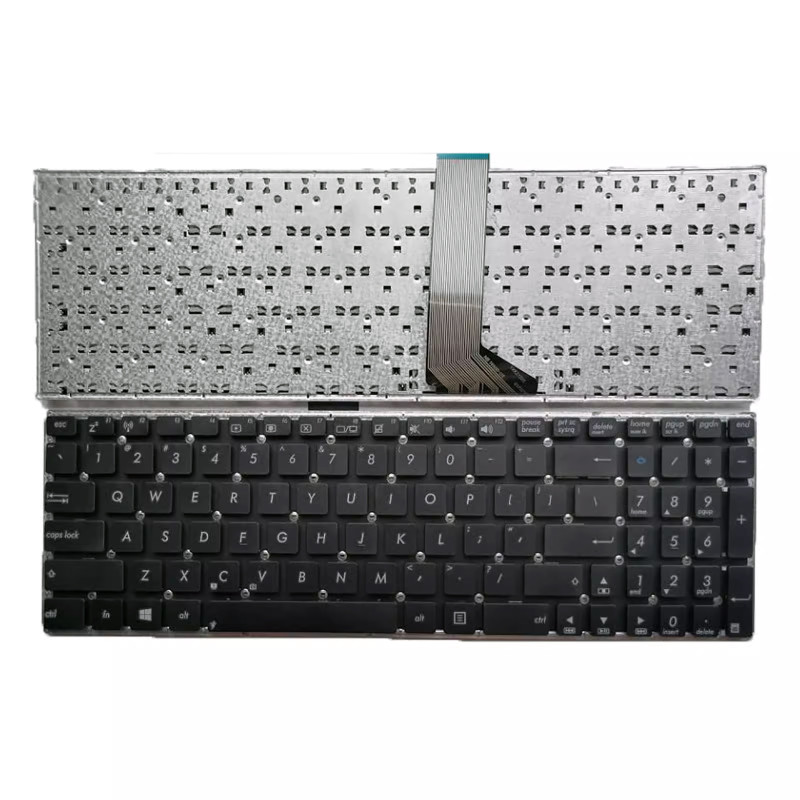
Układ tej klawiatury to
US.
Typowe rodzaje układów: - US (Stany Zjednoczone): standardowy QWERTY, szeroki poziomy klawisz Enter, długi lewy klawisz Shift, klawisz ukośnika odwrotnego nad Enter.
- UK (Wielka Brytania): QWERTY, wysoki pionowy klawisz Enter, krótszy lewy klawisz Shift, klawisz ukośnika odwrotnego przy lewym Shift.
- DE (niemiecki): układ QWERTZ z klawiszami umlautów (ä, ö, ü).
- FR (francuski/AZERTY): układ AZERTY ze specyficznymi znakami francuskimi.
- JP (japoński): QWERTY z dodatkowymi klawiszami do wprowadzania znaków japońskich (w tym przełącznikiem Kana).
- ES (hiszpański): QWERTY z klawiszem ñ i specyficznymi klawiszami akcentów.
Ważne: układy nie są wymienne – pozycje klawiszy, kształt klawisza Enter oraz rozmiary klawiszy modyfikujących są różne. Zamontowanie klawiatury US w laptopie UK sprawi, że część klawiszy nie będzie zgodna z nadrukami na nakładkach, a system operacyjny może przypisać klawisze nieprawidłowo (układ klawiatury można jednak zmienić programowo).
Jak sprawdzić: prosimy obejrzeć oryginalną klawiaturę – zwrócić uwagę na kształt klawisza Enter (szeroki poziomy czy wysoki pionowy) oraz położenie klawisza ukośnika odwrotnego. W razie wątpliwości prosimy przesłać nam zdjęcie oryginalnej klawiatury, a potwierdzimy układ.
Czy ta klawiatura obsługuje podświetlenie?
Nie, ta klawiatura jest bez podświetlenia (nie obsługuje podświetlenia). Będzie działać
zarówno w laptopach z podświetleniem, jak i bez podświetlenia – klawisze będą funkcjonować normalnie. Jeśli jednak laptop był pierwotnie wyposażony w klawiaturę z podświetleniem, a zamontowana zostanie wersja bez podświetlenia,
podświetlenie nie będzie działać (klawiatura nie ma warstwy LED).
Jeśli podświetlenie jest potrzebne, prosimy wybrać w naszym sklepie wersję z podświetleniem.
Jakiego typu złącza używa ta klawiatura i jak prawidłowo je zamontować?
Ta klawiatura wykorzystuje interfejs
N/A (typowe rodzaje to ZIF, FPC lub taśma o rozstawie 0,5 mm albo 0,4 mm).
Krytyczne – orientacja złącza: - Podłączając taśmę do płyty głównej, należy upewnić się, że metalowe piny stykowe są skierowane w prawidłową stronę (zwykle w dół lub w górę, w zależności od rodzaju zatrzasku ZIF).
- Przed demontażem prosimy obejrzeć oryginalną taśmę i zapamiętać jej orientację – albo wykonać zdjęcie referencyjne.
- Odwrócenie taśmy (włożenie jej do góry nogami) może uszkodzić złącze lub spowodować, że klawiatura nie będzie działać – w niektórych przypadkach może doprowadzić do zwarcia na płycie głównej.
- Taśmę należy zawsze wcisnąć do końca w gniazdo, aż się zatrzyma, a następnie zablokować zatrzask (przechylić go w dół) przed włączeniem zasilania.
- Taśma powinna być prosta – nie może być skręcona ani zagięta przy złączu.
Jeśli taśma ma pasek wzmacniający (grubszy fragment plastiku na końcu), należy upewnić się, że jest on prawidłowo ułożony – zwykle wskazuje głębokość wsunięcia i orientację.
W razie wątpliwości co do prawidłowej orientacji można skorzystać z naszego filmu montażowego i zdjęć – albo skontaktować się z naszym działem wsparcia.
Czy przed zakupem należy sprawdzić jakieś różnice fizyczne?
Tak – prosimy zweryfikować następujące cechy fizyczne, aby zapewnić idealne dopasowanie:
- Rama (metalowe lub plastikowe podłoże):
- Niektóre klawiatury mają metalową ramę wzmacniającą przykręcaną do obudowy.
- Inne są bez ramy i mocowane zatrzaskami lub klejem.
- Prosimy sprawdzić, czy oryginalna klawiatura ma ramę – jeśli nie, może być konieczne przeniesienie dotychczasowej ramy. W opisie produktu podano ma ramę: N/A – prosimy porównać z oryginałem.
- Kształt klawisza Enter:
- Układ US: szeroki poziomy klawisz Enter (często nazywany „ANSI Enter”).
- Układ UK / EU: wysoki pionowy klawisz Enter (często nazywany „ISO Enter”).
- Te klawisze nie są wymienne – obudowa ma wycięcie dostosowane do określonego kształtu.
- Profil nakładek klawiszy: niektóre klawiatury mają inną krzywiznę nakładek – choć zdarza się to rzadko, część laptopów klasy premium stosuje nietypowe kształty klawiszy (np. Lenovo ThinkPad ma charakterystyczną wklęsłą nakładkę klawisza).
- Kolor / wykończenie: ta klawiatura jest Black – prosimy upewnić się, że pasuje do wyglądu laptopa. Niektóre modele występują w kolorze srebrnym lub białym.
- Położenie otworów na śruby: punkty mocowania (otwory na śruby lub zatrzaski) muszą być zgodne z obudową – prosimy porównać spód oryginalnej klawiatury ze zdjęciami produktu.
- Integracja z touchpadem: niektóre klawiatury stanowią część większego zespołu palmrestu – nie są samodzielnymi klawiaturami. Prosimy upewnić się, że zamawiany jest właściwy typ części.
Weryfikacja numeru katalogowego (PN): numer PN na spodzie klawiatury może różnić się od numeru na oryginale, ale gwarantujemy pełną zgodność, jeśli model i układ są zgodne. W razie wątpliwości prosimy przesłać zdjęcie spodu oryginalnej klawiatury (z naklejką PN), a potwierdzimy zgodność.
Czy ta klawiatura jest kompatybilna z Państwa laptopem?
Ta klawiatura jest przeznaczona do modeli zgodnych z
S500 S550 S500CA V500C F502 F502C.
Aby zweryfikować zgodność, prosimy sprawdzić następujące punkty: - Pełne oznaczenie modelu laptopa: pełna nazwa modelu laptopa (np. „Dell Latitude 3540”, „HP EliteBook 840 G5”, „Lenovo ThinkPad T480”) musi być zgodna z naszą ofertą.
- Układ: prosimy potwierdzić, że typ układu (US, UK, DE, JP itd.) jest zgodny z oryginalną klawiaturą.
- Typ złącza: złącze taśmy (rozstaw i liczba pinów) musi odpowiadać złączu na płycie głównej.
- Typ ramy: prosimy upewnić się, że klawiatura ma typ ramy wymagany przez laptopa (rama metalowa czy wersja bez ramy).
- Obsługa podświetlenia: jeśli podświetlenie jest potrzebne, prosimy upewnić się, że klawiatura jest z podświetleniem, a płyta główna ma złącze podświetlenia.
Ważna uwaga o wariantach modeli: niektóre modele laptopów mają różne warianty klawiatur w zależności od regionu i konfiguracji (np. część z podświetleniem, część bez; część z czytnikiem linii papilarnych, część bez). Prosimy zawsze sprawdzić cechy oryginalnej klawiatury przed złożeniem zamówienia.
W razie wątpliwości prosimy skontaktować się z naszym działem wsparcia, podając dokładne oznaczenie modelu laptopa i zdjęcie oryginalnej klawiatury – potwierdzimy zgodność.
Gdzie fizycznie znajduje się klawiatura i jak jest mocowana?
Klawiatura znajduje się w
górnej części obudowy (C Cover / palmrest) laptopa – to główna powierzchnia wejściowa, na której następuje pisanie.
Sposoby mocowania klawiatury (dwie typowe metody): - Metoda 1 – od góry (od strony klawiatury):
- Klawiatura jest wkładana od góry osłony C Cover.
- Jest przytrzymywana zatrzaskami i/lub śrubami dostępnymi od spodu palmrestu.
- Demontaż wymaga podważenia klawiatury od góry – często przy użyciu spudgera do zwolnienia zatrzasków.
- Jest to najczęstsza metoda w nowoczesnych laptopach.
- Metoda 2 – od dołu (od strony osłony D Cover):
- Klawiatura jest mocowana śrubami od spodu płyty głównej (aby uzyskać do nich dostęp, należy zdjąć dolną osłonę).
- Po odkręceniu śrub klawiatura wypada od góry.
- Metoda ta jest typowa dla starszych laptopów lub modeli biznesowych (np. starszych modeli ThinkPad).
Klawiatura jest połączona z płytą główną taśmą, która przechodzi przez szczelinę w osłonie C Cover i wchodzi do złącza ZIF na płycie głównej (zwykle oznaczonego KEYBOARD, KBD lub J_KB).
Dostęp: aby wymienić klawiaturę, może być konieczne zdjęcie dolnej osłony (D Cover) lub ramki wokół klawiatury – w zależności od modelu. Niektóre laptopy wymagają zdjęcia całego palmrestu (C Cover).
Przed przystąpieniem do demontażu należy zawsze zapoznać się z instrukcją serwisową laptopa – użycie siły może uszkodzić zatrzaski lub osłonę C Cover.
Jak zidentyfikować złącze klawiatury na płycie głównej i podłączyć taśmę?
Taśma klawiatury podłącza się do dedykowanego złącza na płycie głównej. Znajduje się ono zwykle przy
krawędzi płyty głównej (najbliżej obszaru klawiatury). Typowe oznaczenia sitodruku to:
- KEYBOARD / KBD
- J_KB / J_KEYB
- KB1 / KBC (Keyboard Controller)
- EKB (Embedded Keyboard)
Procedura podłączenia:
- Prosimy zlokalizować złącze ZIF (Zero Insertion Force) na płycie głównej – ma ono zwykle małą brązową lub czarną klapkę blokującą.
- Klapkę blokującą należy podnieść (delikatnie, paznokciem lub spudgerem).
- Taśmę klawiatury należy wsunąć w szczelinę – metalowe piny stykowe muszą być skierowane w prawidłową stronę (zwykle od klapki lub w stronę klapki – prosimy sprawdzić orientację oryginalnej taśmy).
- Taśmę należy wcisnąć do końca – nie powinna mieć luzu.
- Klapkę blokującą należy docisnąć, aby zabezpieczyć taśmę – powinno być wyczuwalne kliknięcie.
Jeśli klawiatura ma osobną taśmę podświetlenia:
- Taśmę tę podłącza się do osobnego złącza na płycie głównej – zwykle oznaczonego KB_BL, J_BL lub BACKLIGHT.
- Jest to często złącze 2-pinowe – należy je podłączyć z zachowaniem prawidłowej biegunowości (czerwony przewód jest zwykle dodatni).
- Nie wszystkie laptopy mają to złącze – jeśli go brak, podświetlenie nie będzie działać.
Nie należy używać siły – jeśli taśma nie wchodzi lekko, prosimy sprawdzić orientację. Zgięte piny w złączu płyty głównej są trudne do naprawy.
Jak krok po kroku wymienić klawiaturę?
Uwaga: sposoby wymiany klawiatury różnią się w zależności od modelu laptopa. Poniższe kroki mają charakter ogólny – w celu uzyskania instrukcji dla konkretnego modelu prosimy zapoznać się z instrukcją serwisową laptopa.
Krok 1: Przygotowanie
- Prosimy wyłączyć laptop, odłączyć zasilacz sieciowy i wyjąć akumulator (jeśli jest wyjmowany).
- Prosimy przytrzymać przycisk zasilania przez 5 sekund, aby rozładować resztkowe napięcie.
- Prace należy wykonywać na czystej, miękkiej powierzchni.
- Prosimy przygotować plastikowy spudger oraz mały wkrętak krzyżakowy Phillips.
- Przed rozpoczęciem prosimy wykonać zdjęcia klawiatury i prowadzenia taśmy.
Krok 2: Demontaż starej klawiatury
W przypadku klawiatur mocowanych od góry (najczęstsze):
- Prosimy zdjąć dolną osłonę (D Cover) i zlokalizować śruby mocujące klawiaturę (zwykle oznaczone ikoną klawiatury na płycie głównej lub dolnej osłonie).
- Po odkręceniu tych śrub klawiatura powinna być zwolniona od dołu.
- Od góry należy delikatnie podważyć klawiaturę plastikowym spudgerem – prosimy zacząć od górnej krawędzi (przy ekranie) i stopniowo zwalniać zatrzaski.
- Prosimy lekko unieść klawiaturę i odłączyć taśmę od płyty głównej (podnieść zatrzask ZIF, wyciągnąć taśmę).
- Jeśli występuje osobna taśma podświetlenia, należy ją również odłączyć.
W przypadku klawiatur mocowanych od dołu:
- Prosimy zdjąć dolną osłonę (D Cover).
- Należy odkręcić wszystkie śruby mocujące klawiaturę od spodu (są zwykle dobrze widoczne).
- Prosimy wypchnąć klawiaturę od dołu – wysunie się ona od góry.
- Należy odłączyć taśmę oraz taśmę podświetlenia od płyty głównej.
Krok 3: Przeniesienie podzespołów (w razie potrzeby)
- Jeśli nowa klawiatura nie ma metalowej ramy, a oryginalna ją miała, należy przenieść ramę ze starej klawiatury do nowej.
- Prosimy upewnić się, że rama jest prawidłowo osadzona i wszystkie otwory na śruby są zgodne.
Krok 4: Montaż nowej klawiatury
- Taśmę należy podłączyć do płyty głównej jako pierwszą (przed osadzeniem klawiatury na miejscu) – jest to łatwiejsze i pozwala uniknąć późniejszego naciągania taśmy.
- Prosimy upewnić się, że taśma jest w pełni wsunięta, a zatrzask ZIF zablokowany.
- Jeśli występuje taśma podświetlenia, należy podłączyć ją do złącza podświetlenia.
- Klawiaturę należy osadzić w obudowie – prosimy wyrównać zatrzaski lub otwory na śruby.
- Prosimy mocno docisnąć klawiaturę, aby zatrzasnęły się wszystkie zaczepy (powinno być słyszalne kliknięcie).
- Klawiaturę należy zabezpieczyć od dołu (jeśli stosuje się śruby) – nie należy ich dokręcać zbyt mocno.
Krok 5: Test przed pełnym złożeniem
- Prosimy na krótko podłączyć akumulator i włączyć laptop.
- Należy przetestować każdy klawisz – prosimy użyć strony do testowania klawiatur lub Notatnika i sprawdzić wszystkie klawisze (w tym klawisze Fn, klawisze strzałek i znaki specjalne).
- W przypadku klawiatury z podświetleniem należy sprawdzić działanie podświetlenia (Fn + klawisz jasności).
- Jeśli wszystko działa, prosimy wyłączyć laptop i odłączyć akumulator.
Krok 6: Ponowny montaż
- Należy ponownie zamocować dolną osłonę (D Cover) i wszystkie śruby.
- Prosimy włożyć akumulator i podłączyć zasilacz sieciowy.
Typowe błędy, których należy unikać:
- Pominięcie podłączenia taśmy przed pełnym osadzeniem klawiatury – może to wymagać ponownego demontażu.
- Włożenie taśmy do góry nogami – należy zawsze zapamiętać oryginalną orientację.
- Użycie nadmiernej siły przy podważaniu klawiatury – może to uszkodzić zatrzaski lub spowodować pęknięcie osłony C Cover.
- Zgubienie małych śrub – prosimy użyć magnetycznej tacki, aby zachować porządek.
W razie wątpliwości co do któregokolwiek kroku prosimy obejrzeć nasz film montażowy lub zapoznać się z instrukcją serwisową laptopa.
Jakie środki ostrożności należy zachować i co zrobić, jeśli po montażu niektóre klawisze nie działają?
Krytyczne środki ostrożności:
- Zawsze należy odłączyć akumulator przed przystąpieniem do prac przy taśmie klawiatury – kontroler klawiatury może zostać uszkodzony przez ładunki elektrostatyczne lub resztkowe napięcie.
- Taśmę należy traktować delikatnie – jest krucha. Nie należy jej mocno zginać ani ciągnąć za nią.
- Nie należy dotykać złotych styków na taśmie – odciski palców lub tłuszcz mogą powodować słaby kontakt.
- Należy używać właściwych śrub – śruby klawiatury są często krótsze od pozostałych. Użycie dłuższej śruby może przebić membranę klawiatury lub uszkodzić obudowę.
- Należy unikać rozlania płynów – rozlanie może uszkodzić membranę klawiatury.
- Prosimy sprawdzić prowadzenie taśmy – należy upewnić się, że taśma nie jest przyciśnięta przez obudowę ani inne podzespoły.
Rozwiązywanie problemów po montażu:
- Żaden klawisz nie działa:
- Taśma może być poluzowana lub włożona do góry nogami – prosimy ostrożnie osadzić ją ponownie, upewniając się, że metalowe styki są skierowane w prawidłową stronę.
- Należy sprawdzić, czy zatrzask ZIF jest całkowicie zablokowany – w przeciwnym razie taśma nie będzie miała prawidłowego kontaktu.
- Prosimy obejrzeć taśmę pod kątem uszkodzeń (rozdarcia lub zgięte styki).
- Jeśli taśma jest uszkodzona, może być konieczna jej wymiana.
- Niektóre konkretne klawisze nie działają:
- Prosimy sprawdzić, czy pod nakładkami klawiszy nie ma zanieczyszczeń lub kurzu – do czyszczenia można użyć sprężonego powietrza.
- Jeśli ten sam klawisz w kilku rzędach nie działa, może być uszkodzony obwód membrany – może to być wada produkcyjna.
- Prosimy przetestować klawiaturę w innym laptopie (jeśli jest kompatybilna), aby zlokalizować problem.
- Klawisze są lepkie lub trudno się wciskają:
- Pod klawiszami mogą znajdować się zanieczyszczenia – prosimy delikatnie zdjąć nakładkę klawisza (jeśli jest zdejmowana) i wyczyścić miejsce pod nią.
- Jeśli klawiatura jest nowa, część klawiszy może początkowo stawiać większy opór – z czasem powinny się rozluźnić.
- Klawiatura wpisuje niewłaściwe znaki:
- System operacyjny ma ustawiony inny układ – prosimy przejść do Ustawienia → Czas i język → Język i region i wybrać prawidłowy układ klawiatury (US, UK, DE itd.).
- Jeśli układ jest prawidłowy, a znaki nadal są błędne, klawiatura może mieć nieprawidłowe oznaczenia – prosimy porównać nadruki na nakładkach z oczekiwanym układem.
- Podświetlenie nie działa (w klawiaturach z podświetleniem):
- Prosimy sprawdzić, czy taśma podświetlenia jest podłączona (jeśli jest osobna).
- Należy sprawdzić BIOS – niektóre laptopy mają ustawienie włączania lub wyłączania podświetlenia.
- Prosimy sprawdzić kombinację Fn + klawisz jasności – często Fn + F10 lub Fn + spacja.
- Jeśli laptop pierwotnie nie miał podświetlenia, płyta główna może nie mieć złącza podświetlenia – klawiatura będzie działać, ale podświetlenie nie.
- Klawiatura ugina się lub przesuwa podczas pisania:
- Niektóre śruby mogą być poluzowane – prosimy ponownie sprawdzić wszystkie śruby klawiatury.
- Jeśli klawiatura jest zatrzaskiwana, należy upewnić się, że wszystkie zatrzaski są całkowicie zaskoczone – prosimy mocno docisnąć krawędzie.
Jeśli problem nie ustępuje: prosimy skontaktować się z naszym działem wsparcia, podając informacje o tym, które klawisze nie działają, oraz zdjęcia montażu klawiatury – pomożemy ustalić, czy klawiatura jest wadliwa, czy niekompatybilna.
Czy trzeba instalować sterowniki lub zmieniać ustawienia dla nowej klawiatury?
W większości laptopów instalacja sterownika nie jest potrzebna – klawiatury są standardowymi urządzeniami HID (Human Interface Device) i są automatycznie rozpoznawane przez Windows, macOS oraz Linux.
Istnieje jednak kilka wyjątków:
- Klawisze funkcyjne specjalne: niektóre laptopy (np. Dell, HP, Lenovo) mają własne klawisze funkcyjne (jasność, głośność, tryb samolotowy), które wymagają sterownika klawiatury producenta lub oprogramowania narzędziowego (np. Lenovo Hotkey Features, Dell Power Manager, HP System Control). Jeśli te klawisze nie działają, prosimy pobrać i zainstalować najnowszy sterownik ze strony wsparcia producenta.
- Aktualizacja BIOS: niektóre nowsze klawiatury wymagają aktualizacji BIOS dla pełnej zgodności – zwłaszcza przy wymianie klawiatury bez podświetlenia na klawiaturę z podświetleniem (lub odwrotnie).
- Układ klawiatury: jeśli układ fizyczny (US lub UK) różni się od ustawienia w systemie operacyjnym, może być konieczna zmiana języka wprowadzania w ustawieniach systemu.
- Przypisanie klawisza Fn: niektóre laptopy mają klawisz Fn, który można zablokować lub odblokować przez BIOS albo oprogramowanie – jeśli zachowanie klawisza Fn wydaje się inne, prosimy sprawdzić dokumentację laptopa.
Instrukcja krok po kroku dla użytkowników Windows:
- Po montażu prosimy uruchomić system Windows i sprawdzić działanie wszystkich klawiszy.
- Jeśli klawisze specjalne (głośność, jasność) nie działają, prosimy wejść na stronę wsparcia producenta i pobrać sterownik klawiatury lub narzędzie systemowe.
- Należy zainstalować sterownik i ponownie uruchomić laptop.
- Jeśli układ klawiatury jest nieprawidłowy, prosimy przejść do Ustawienia → Czas i język → Język i region → Preferowany język → Opcje → Dodaj klawiaturę i wybrać właściwy układ.
W systemach Linux lub macOS klawiatura powinna działać w trybie plug-and-play – może być konieczna jedynie korekta ustawień układu w preferencjach systemowych.