Gyakran ismételt kérdések és megoldások
Ez az LCD videó kábel érintőképernyőhöz vagy szabványos (nem érintős) kijelzőhöz való?
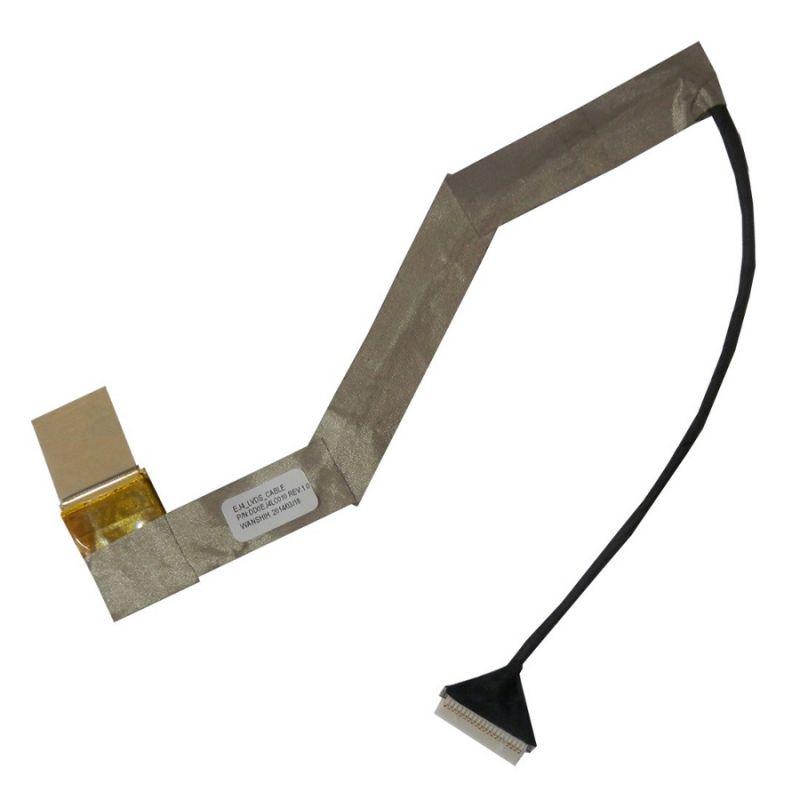
Ez a kábel
standard kijelzőhöz készült. Az érintőképernyős és a nem érintős kábelek
nem csereszabatosak – ennek okai:
- Az érintőképernyős kábelek további tüskékkel/vezetékekkel rendelkeznek a digitalizáló (érintésérzékelő) adatátviteléhez, jellemzően külön I²C vagy USB interfészen.
- A nem érintős (szabványos) kábelek csak videojelet (eDP vagy LVDS) és háttérvilágítás-tápellátást szállítanak – hiányoznak róluk az érintési adatokhoz szükséges extra tüskék.
- Ha nem érintős kábelt csatlakoztat érintőképernyőhöz, az érintési funkció nem fog működni. Fordítva, érintőképernyős kábel szabványos kijelzőn képzavart vagy interferenciát okozhat.
Hogyan ellenőrizze a kijelző típusát: Nézze meg a notebook specifikációit online, vizsgálja meg az eredeti kábel csatlakozóját – ha több mint 30 tűs (eDP esetén), vagy további külön vezetékek vannak rajta, valószínűleg érintős kábel. Ellenőrizze az Eszközkezelőben a „Human Interface Devices” (Emberi interfész eszközök) alatt is – ha szerepel érintőképernyő, a kijelző támogatja az érintést.
Ha bizonytalan, lépjen kapcsolatba ügyfélszolgálatunkkal a notebook teljes típusszámával és az eredeti kábelen található cikkszámmal.
Mekkora a tüskeszám és a tüskeosztás ezen az LCD videó kábelen?
Tüskeszám:
40 pins | Tüskeosztás:
N/A.
Ezek a specifikációk kritikusak a kompatibilitás szempontjából:
- Tüskeszám: A tüskék számának pontosan meg kell egyeznie az alaplap és az LCD panel csatlakozójával. Az eDP kábelek gyakori tüskeszáma 30, 40 vagy 50. Már egy hiányzó vagy plusz tüske is megakadályozhatja a kép megjelenését.
- Tüskeosztás: A szomszédos tüskék közötti távolság – jellemzően 0,4 mm, 0,5 mm vagy 1,0 mm. Nem megfelelő osztású kábel (például 0,5 mm 0,4 mm helyett) rossz érintkezést, elgörbült tüskéket, sőt az alaplapi csatlakozó károsodását okozhatja. Más osztású csatlakozót nem lehet erőltetni – egyszerűen nem illeszkedik.
- Kábelhossz: Elegendőnek kell lennie ahhoz, hogy az alaplaptól (általában a pánt területe közelében) a pánton keresztül az LCD panelig vezessen feszítés nélkül. Ha túl rövid, nem tudja csatlakoztatni; ha túl hosszú, össze kell hajtania, ami károsíthatja a vezetősávokat.
Hogyan ellenőrizze az eredeti kábelét: Keressen nyomtatott jelöléseket a kábelen (például „30P 0.5mm”), vagy mérje meg tolómérővel, ha van. A csatlakozón lévő tüskéket is óvatosan megszámolhatja.
Támogatja ez az LCD videó kábel az Ön kijelzőjének felbontását (például 1080p, 4K vagy magas frissítési frekvencia)?
A kábel sávszélességét a felépítése határozza meg – a sávok száma (eDP esetén) és az árnyékolás minősége. Általános útmutató:
- Szabványos kábelek (30 tűs eDP): Jellemzően 1080p (Full HD) felbontást támogatnak 60Hz-en. Egyesek 144Hz-et vagy 4K-t is tudnak, ha jobb minőségű anyagokból készültek.
- Nagy sávszélességű kábelek (40 vagy 50 tűs eDP): 4K (UHD) kijelzőkhöz vagy magas frissítési frekvenciákhoz (120Hz, 144Hz, 240Hz) szükségesek. Több adatsávval rendelkeznek.
- LVDS kábelek (régebbi notebookok): Alacsonyabb felbontásokat támogatnak – általában legfeljebb 1600x900 vagy 1920x1080 60Hz-en.
Fontos: A kábelnek meg kell egyeznie az eredeti kábel cikkszámával, vagy kompatibilis alternatívaként kell szerepelnie. Nem kompatibilis kábel használata a következőket okozhatja:
- Nincs kép (fekete képernyő)
- Villogás vagy képhibák
- Korlátozott felbontás (például egy 1080p-s kábel 4K kijelzőn csak 1080p-t jelenít meg)
- Szakadozó jelvesztés
Mindig tekintse át a kábel specifikációit, és hasonlítsa össze a notebook szervizkönyvével.
Hogyan cserélje ki az LCD videó kábelt lépésről lépésre?
- Biztonság mindenekelőtt: Válassza le az akkumulátort és az AC adaptert az elektromos rövidzárlat elkerülése érdekében.
- Távolítsa el az alsó fedelet (D fedél), hogy hozzáférjen az alaplaphoz – az LCD videó kábel általában a pánt területe közelében lévő csatlakozóhoz csatlakozik.
- Távolítsa el a kijelző keretét (B fedél) – óvatosan feszítse le a belső éltől kezdve, műanyag feszítőeszközzel a károsodás elkerülése érdekében. A keretet gyakran kapcsok és/vagy ragasztó rögzíti.
- Válassza le a régi kábelt az LCD panelről – keresse meg a csatlakozót a kijelző hátulján (vagy az alsó szélén). Hajtsa fel a ZIF rögzítőfület (ha van), és óvatosan csúsztassa ki a kábelt.
- Válassza le a régi kábelt az alaplapról – keresse meg a csatlakozót, amelyet általában LCD, LVDS, eDP vagy J_LCD felirattal jelölnek. Nyissa ki a ZIF fület, vagy óvatosan húzza ki a csatlakozót.
- Távolítsa el a régi kábelt – a pánton keresztül vezet, gyakran ragasztószalaggal vagy kapcsokkal rögzítve a házhoz. Óvatosan szabadítsa ki, szakítás nélkül.
- Vezesse el az új kábelt pontosan az eredeti útvonalon – a pánton keresztül és a ház hornai mentén. Rögzítse az eredeti szalaggal vagy kapcsokkal. Ne csípje be a kábelt a pánt területén – ez gyakori meghibásodási pont.
- Csatlakoztassa a kábelt az alaplaphoz – tolja be teljesen a csatlakozót (ZIF esetén az arany érintkezők a rögzítőfül felé nézzenek), majd rögzítse a fület.
- Csatlakoztassa a kábelt az LCD panelhez – tolja be a panel csatlakozójába, és rögzítse a ZIF fület.
- Tesztelje a teljes összeszerelés előtt – csatlakoztassa újra az akkumulátort, kapcsolja be a notebookot, és ellenőrizze, hogy a kijelző megfelelően működik-e (nincs villogás, csík vagy képhiba).
- Kapcsolja ki a gépet, válassza le ismét az akkumulátort, szerelje vissza a keretet (nyomja meg a szélek mentén, hogy a kapcsok bepattanjanak) és az alsó fedelet.
Figyelmeztetés: Az LCD videó kábel rendkívül sérülékeny – kerülje az éles hajlításokat (különösen a 90°-os szögeket), és soha ne a kábelnél fogva húzza; mindig a csatlakozót fogja.
Hol található fizikailag az LCD videó kábel a notebookban, és hogyan vezet?
Az LCD videó kábel az
alaplapot köti össze a kijelzőegységben lévő
LCD panellel. Útvonala:
- Alaplap oldala: Általában a rendszerkártya pánt területe közelében található, gyakran a PCB szélén a könnyű kábelezés érdekében. Keressen LCD, LVDS vagy eDP feliratú csatlakozót.
- A pánton keresztül: A kábel a bal vagy jobb pánton (egyes modelleknél mindkettőn) halad át, hogy az alapvázból a fedélbe jusson. Ez a leginkább sérülékeny szakasz – a kábel minden nyitáskor és záráskor hajlító igénybevételt kap.
- Felfelé a kijelzőfedélben: A fedélen belül a kábel a szélén (bal vagy jobb oldalon) vagy a panel hátulján fut, szalaggal rögzítve, a panel alján vagy hátulján lévő LCD csatlakozóig.
Hozzáférési követelmények:
- Az alaplap oldalához: csak az alsó fedél (D fedél) eltávolítása szükséges.
- Az LCD panel oldalához: a kijelző keretének (B fedél) eltávolítása szükséges. Egyes modelleknél először a teljes kijelzőegységet (fedelet) le kell venni a vázról.
A kábel gyakran az egyik első alkatrész, amely notebookokban meghibásodik az ismétlődő pánthajlítás miatt – mindig vizsgálja meg a régi kábelt látható kopás szempontjából a pánt területén.
Hogyan azonosítsa az alaplap csatlakozóját az LCD videó kábelhez, és hogyan csatlakoztassa helyesen?
Az LCD videó kábel alaplapi csatlakozója általában jól jelölt. Gyakori szitanyomott jelölések:
- LCD / LCD1 / J_LCD
- LVDS / J_LVDS (régebbi LVDS kábelekhez)
- eDP / eDP1 (modern Embedded DisplayPort kábelekhez)
- DISP / J_DISP
Csatlakoztatási lépések:
- Ha az alaplapi csatlakozó ZIF (Zero Insertion Force) típusú (ez a leggyakoribb), emelje fel a kis rögzítőfület, tolja be a kábelt úgy, hogy a szabadon lévő réz érintkezők a fül felé nézzenek, majd nyomja le a fület a rögzítéshez.
- Ha szabványos dugós típusú (az LCD kábeleknél ritkább), állítsa be a kulcsot (horony), és finoman nyomja be, amíg teljesen be nem ül.
- Egyes kábeleken megerősített húzófül van – ezt használja a kábel kezeléséhez, ne magát a testet.
- A kábel egyik szélén általában kék vagy piros csík található – ennek egy vonalba kell esnie az alaplapi csatlakozón lévő „1. tüske” jelöléssel (kis háromszög vagy pont).
Ne erőltesse a csatlakozót – ha nem megy könnyen be, ellenőrizze a tájolást, és győződjön meg arról, hogy egyetlen tüske sem görbült el.
Milyen óvintézkedéseket tegyen, és mi a teendő, ha csere után nincs kép, villogás vagy csíkok jelentkeznek?
Kritikus óvintézkedések:
- Mindig válassza le az akkumulátort, mielőtt az LCD videó kábelhez nyúl – már egy kis rövidzárlat is károsíthatja a grafikus chipet vagy a háttérvilágítás áramkörét.
- Rendkívül óvatosan kezelje a kábelt – ez a notebook legtörékenyebb kábele. Kerülje az éles hajlításokat, a törést és az összehajtást. A pánt területe különösen érzékeny – pontosan az eredetivel azonos módon vezesse.
- Ne húzza túl a keret csavarjait – ez becsípheti a kábelt, ha az nem fekszik megfelelően a hornyában.
- Alkalmazzon antisztatikus óvintézkedéseket – földelje magát, mielőtt a csatlakozókhoz nyúl, hogy megelőzze az ESD okozta károsodást a panelben vagy az alaplapban.
- Győződjön meg arról, hogy a kábel mindkét végén teljesen be van ültetve – a részben betolt kábel szakadozó képmegjelenítést okozhat.
Hibaelhárítás, ha a kijelző a beszerelés után nem működik:
- Nincs kép / fekete képernyő: Ellenőrizze újra mindkét csatlakozást – ültesse vissza a kábelt az alaplapnál és az LCD panelnél. Győződjön meg arról, hogy a ZIF fülek rögzítve vannak.
- Villogás vagy szakadozó kép: Ellenőrizze a kábel vezetését – lehet, hogy a pántban becsípődött, vagy hőforráshoz ér. Próbálja meg óvatosabban átvezetni.
- Csíkok, képhibák vagy torz színek: Ez gyakran gyenge csatlakozásra vagy sérült kábelre utal. Vizsgálja meg a csatlakozó tüskéit elgörbült vagy törött érintkezők szempontjából. Azt is ellenőrizze, hogy a kábel tájolása helyes-e (1. tüske beállítása).
- Részleges kép (bizonyos területek üresek): A kábel sérült lehet – próbálja visszaültetni. Ha a hiba megmarad, maga a kábel lehet hibás.
- A háttérvilágítás működik, de nincs kép: Az adatvezetékek hibásak lehetnek – ellenőrizze az alaplapi csatlakozót elgörbült tüskék szempontjából.
- Az érintőképernyő nem reagál (érintős modelleknél): Ellenőrizze, hogy a kábel érintéskompatibilis változat-e – további tüskéi vannak a digitalizálóhoz.
Gyors diagnosztikai tipp: Ha van külső monitora, csatlakoztassa a notebookhoz. Ha a külső kijelző megfelelően működik, a hiba valószínűleg az LCD videó kábelben vagy magában a panelben van. Ha a külső kijelzőnél is probléma van, a grafikus chip vagy az alaplap lehet a hiba forrása.
Ha a probléma továbbra is fennáll, lépjen kapcsolatba ügyfélszolgálatunkkal a notebook típusával és az eredeti kábel pontos cikkszámával.