Συχνές ερωτήσεις & λύσεις
Ποια είναι η ανάλυση και ο ρυθμός ανανέωσης αυτής της οθόνης;
Ανάλυση:
1600(RGB)×900, HD+, 16:9 | Ρυθμός ανανέωσης:
60HZ.
Σημαντικές επισημάνσεις: - Το τσιπ γραφικών (GPU) του φορητού σας υπολογιστή πρέπει να υποστηρίζει αυτή την ανάλυση και αυτόν τον ρυθμό ανανέωσης. Για παράδειγμα, το 4K (3840x2160) απαιτεί GPU με DisplayPort 1.2 ή νεότερο, και το καλώδιο LCD πρέπει να έχει επαρκές εύρος ζώνης (συνήθως eDP 40 ακίδων).
- Αν η αρχική σας οθόνη ήταν 1366x768 και τοποθετήσετε πάνελ 1920x1080, το σύστημα μπορεί να λειτουργήσει, αλλά το BIOS/EDID πρέπει να αναγνωρίζει τη νέα ανάλυση – ορισμένοι παλαιότεροι φορητοί υπολογιστές είναι κλειδωμένοι στην αρχική ανάλυση.
- Οι υψηλοί ρυθμοί ανανέωσης (π.χ. 144Hz) απαιτούν συμβατό καλώδιο και έξοδο γραφικών – βεβαιωθείτε ότι ο φορητός σας υπολογιστής τα υποστηρίζει.
Αν αναβαθμίζετε σε υψηλότερη ανάλυση, συνιστούμε να ελέγξετε το εγχειρίδιο σέρβις του φορητού σας υπολογιστή ή διαδικτυακά φόρουμ για επιβεβαιωμένη συμβατότητα.
Ποια διεπαφή χρησιμοποιεί αυτή η οθόνη και ποιες είναι οι λεπτομέρειες του βύσματος;
Συνήθεις τύποι διεπαφής για αναφορά: - eDP 30 ακίδων, στενό: Πλάτος 0,67 ίντσες (17mm), βήμα 0,4 mm – συνηθισμένο σε εξαιρετικά λεπτούς φορητούς υπολογιστές.
- eDP 30 ακίδων, τυπικό: Πλάτος 0,75 ίντσες (19mm), βήμα 0,5 mm – συνηθισμένο σε τυπικά μοντέλα 14″–15,6″.
- eDP 40 ακίδων, στενό: Πλάτος 0,79 ίντσες (20mm) ή 0,83 ίντσες (21mm), βήμα 0,4 mm – χρησιμοποιείται σε πάνελ 4K και υψηλού ρυθμού ανανέωσης.
- eDP 40 ακίδων, τυπικό: Πλάτος 1,0 ίντσες (25mm), βήμα 0,5 mm – χρησιμοποιείται σε μεγαλύτερους φορητούς υπολογιστές gaming.
- LVDS 40 ακίδων: Πλάτος 1,0 ίντσες (25mm), βήμα 0,5 mm – παλαιότερη διεπαφή, περιορισμένο εύρος ζώνης.
Πώς να το επαληθεύσετε: Ελέγξτε το βύσμα στην αρχική σας οθόνη – αναζητήστε τυπωμένες ετικέτες (π.χ. «30P 0,4mm») ή μετρήστε με χάρακα. Συγκρίνετε με τις φωτογραφίες του προϊόντος μας.
Αν δεν είστε σίγουροι, στείλτε μας μια καθαρή φωτογραφία του βύσματος της αρχικής σας οθόνης – μπορούμε να το αντιστοιχίσουμε για εσάς.
Ποια είναι η φυσική διάσταση αυτής της οθόνης;
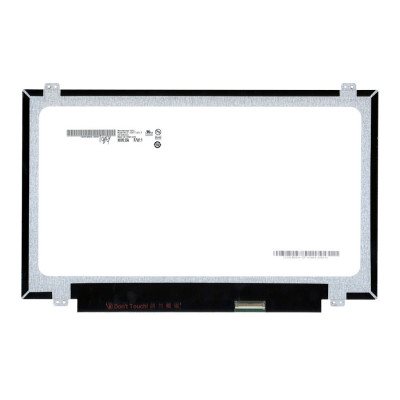
Διάσταση οθόνης:
14.0 (μετρημένη διαγωνίως).
Σημαντικό: Ακόμη και διαφορά 0,1 ίντσας μπορεί να κάνει το πάνελ
να μην ταιριάζει στη στεφάνη σας ή οι οπές στερέωσης να μην ευθυγραμμίζονται. Μετράτε πάντα τη
χρήσιμη επιφάνεια (ορατό τμήμα) και τις
εξωτερικές διαστάσεις (συμπεριλαμβανομένων των γλωττίδων στερέωσης) της τρέχουσας οθόνης σας.
Επιπλέον, ελέγξτε την
αναλογία διαστάσεων – οι περισσότεροι σύγχρονοι φορητοί υπολογιστές χρησιμοποιούν 16:9, αλλά ορισμένοι 16:10 (ελαφρώς ψηλότερη). Οθόνη 16:10 σε στεφάνη 16:9 δεν ταιριάζει φυσικά, και αντίστροφα.
Πώς να μετρήσετε: Αφαιρέστε την οθόνη από τον φορητό υπολογιστή και μετρήστε τη διαγώνιο της χρήσιμης επιφάνειας (από γωνία σε γωνία). Μετρήστε επίσης το πλάτος και το ύψος ολόκληρου του πάνελ (συμπεριλαμβανομένου του μεταλλικού πλαισίου). Συγκρίνετε αυτούς τους αριθμούς με τις προδιαγραφές του προϊόντος μας.
Είναι αυτή οθόνη αφής;
Υποστήριξη αφής:
Όχι. Πρόκειται για τυπικό πάνελ (χωρίς αφή).
Θα λειτουργήσει σε οποιονδήποτε φορητό υπολογιστή που δέχεται οθόνη χωρίς αφή. Αν ο φορητός σας υπολογιστής είχε αρχικά οθόνη αφής, η τοποθέτηση αυτού του πάνελ χωρίς αφή θα έχει ως αποτέλεσμα
απώλεια της λειτουργίας αφής (αλλά η οθόνη θα εξακολουθεί να λειτουργεί). Μπορεί επίσης να χρειαστεί να χρησιμοποιήσετε καλώδιο LCD χωρίς αφή.
Ποια είναι η κατάσταση και ο βαθμός αυτής της οθόνης;
Κατάσταση:
Used, Like New Grade A+.
Κατανόηση των βαθμών LCD: - Grade A+ (Καινούργιο): Ολοκαίνουργιο πάνελ χωρίς ελαττώματα, μηδέν νεκρά pixel, ομοιόμορφη φωτεινότητα – η υψηλότερη ποιότητα.
- Grade A (Καινούργιο συμβατό): Καινούργιο, αλλά μπορεί να έχει μικρές αισθητικές διαφορές (π.χ. ελαφρώς διαφορετική ομοιομορφία οπίσθιου φωτισμού) – σπάνια αντιληπτές.
- Grade B (Μεταχειρισμένο/Ανακατασκευασμένο): Μπορεί να έχει λίγα (<5) νεκρά pixel ή μικρές γρατσουνιές που δεν επηρεάζουν την απόδοση – κατάλληλο για οικονομικές επισκευές.
Αποστέλλουμε όλες τις οθόνες στον βαθμό που αναφέρεται στη σελίδα του προϊόντος. Όλες οι οθόνες ελέγχονται για λειτουργικότητα – χωρίς γραμμές, χωρίς τρεμόπαιγμα και με τον οπίσθιο φωτισμό σε λειτουργία.
Αν χρειάζεστε συγκεκριμένο βαθμό, ελέγξτε την περιγραφή του προϊόντος ή επικοινωνήστε μαζί μας πριν από την παραγγελία.
Έχει αυτή η οθόνη νεκρά pixel ή ελαττώματα;
Όλες οι οθόνες LCD μας ελέγχονται αυστηρά πριν από την αποστολή. Εγγυόμαστε ότι είναι απαλλαγμένες από νεκρά pixel, φωτεινές κουκκίδες και γραμμές κατά τη στιγμή της αποστολής.
Τι να κάνετε αν διαπιστώσετε ελαττώματα μετά την εγκατάσταση: - Ελέγξτε αν το πρόβλημα προκαλείται από χαλαρό καλώδιο – επανατοποθετήστε το καλώδιο LCD και στα δύο άκρα.
- Δοκιμάστε την οθόνη σε άλλον συμβατό φορητό υπολογιστή (αν είναι εφικτό) για να απομονώσετε το πρόβλημα.
- Αν τα ελαττώματα είναι σαφώς στο πάνελ (π.χ. συστάδα νεκρών pixel ή ορατή γρατσουνιά), επικοινωνήστε με την υποστήριξή μας εντός 7 ημερών με φωτογραφίες – θα κανονίσουμε αντικατάσταση ή επιστροφή χρημάτων.
Η εγγύησή μας καλύπτει μόνο κατασκευαστικά ελαττώματα – φυσική ζημιά κατά την εγκατάσταση δεν καλύπτεται.
Πού βρίσκεται φυσικά η οθόνη και πώς στερεώνεται;
Η οθόνη LCD βρίσκεται μέσα στο
κάλυμμα της οθόνης (A Cover + B Cover) του φορητού υπολογιστή. Στερεώνεται ως εξής:
- Στο A Cover (επάνω κάλυμμα): Η οθόνη συνήθως βιδώνεται στο A Cover με 4–8 μικρές βίδες γύρω από τα άκρα. Ορισμένα μοντέλα χρησιμοποιούν αυτοκόλλητη ταινία ή μεταλλικό πλαίσιο αντί για βίδες.
- Πίσω από το B Cover (στεφάνη): Η στεφάνη καλύπτει το μπροστινό μέρος της οθόνης – πρέπει να αφαιρεθεί πρώτα για να αποκτήσετε πρόσβαση στην οθόνη.
- Το καλώδιο LCD συνδέει το πίσω μέρος της οθόνης (ή το κάτω άκρο) με τη μητρική πλακέτα, περνώντας από τον μεντεσέ.
- Η οθόνη διαθέτει επίσης καλώδιο οπίσθιου φωτισμού (μερικές φορές ενσωματωμένο στο κύριο καλώδιο) που τροφοδοτεί τον οπίσθιο φωτισμό LED.
Η πρόσβαση στην οθόνη απαιτεί αφαίρεση της στεφάνης – ορισμένα μοντέλα απαιτούν επίσης αφαίρεση ολόκληρου του συγκροτήματος της οθόνης (καλύμματος) από τη βάση για να αποφευχθεί ζημιά στα καλώδια.
Πώς συνδέεται το καλώδιο LCD με την οθόνη και τη μητρική πλακέτα;
Η σύνδεση περιλαμβάνει δύο άκρα:
- Άκρο οθόνης: Το καλώδιο συνδέεται σε βύσμα στο πίσω μέρος του πάνελ LCD (ή στο κάτω άκρο). Πρόκειται συνήθως για βύσμα ZIF (Zero Insertion Force). Για τη σύνδεση:
- Ανασηκώστε το μικρό ασφαλιστικό πτερύγιο στο βύσμα της οθόνης.
- Εισαγάγετε το καλώδιο με τις χρυσές επαφές προς τα πάνω (προς το πτερύγιο) – το καλώδιο συχνά φέρει μπλε ή κόκκινη λωρίδα που υποδεικνύει την ακίδα 1.
- Πιέστε το πτερύγιο προς τα κάτω σταθερά για ασφάλιση.
- Άκρο μητρικής πλακέτας: Το καλώδιο συνδέεται σε υποδοχή της μητρικής πλακέτας, συνήθως με σήμανση LCD, LVDS, eDP ή J_LCD. Η διαδικασία είναι η ίδια – ανασηκώστε το πτερύγιο ZIF, εισαγάγετε σωστά το καλώδιο και ασφαλίστε το.
Κρίσιμο: Το καλώδιο πρέπει να εισαχθεί μέχρι τέρμα – αν δεν έχει καθίσει πλήρως, θα έχετε μερική εικόνα ή καθόλου εικόνα. Μην ασκείτε βία στο καλώδιο; αν δεν μπαίνει εύκολα, ελέγξτε τον προσανατολισμό.
Αποσυνδέετε πάντα την μπαταρία πριν συνδέσετε ή αποσυνδέσετε το καλώδιο LCD για να αποφύγετε βραχυκυκλώματα.
Πώς αντικαθίσταται βήμα προς βήμα η οθόνη LCD;
Σημείωση: Πρόκειται για ευαίσθητη εργασία – προχωρήστε με προσοχή. Αν δεν αισθάνεστε σίγουροι, εξετάστε το ενδεχόμενο επαγγελματικής επισκευής.
- Προετοιμασία: Απενεργοποιήστε τον φορητό υπολογιστή, αποσυνδέστε τον προσαρμογέα AC και αφαιρέστε την μπαταρία (αν αφαιρείται). Εργαστείτε σε καθαρή, μαλακή επιφάνεια.
- Αφαιρέστε τη στεφάνη (B Cover):
- Χρησιμοποιήστε πλαστικό εργαλείο (spudger) ή πένα κιθάρας για να ξεκολλήσετε απαλά τη στεφάνη – ξεκινήστε από το εσωτερικό άκρο (κοντά στην οθόνη) και συνεχίστε περιμετρικά.
- Ορισμένες στεφάνες στερεώνονται με κόλλα – εφαρμόστε χαμηλή θερμότητα (πιστολάκι μαλλιών) για να μαλακώσει η κόλλα.
- Προσέξτε να μην λυγίσετε ή ραγίσετε τη στεφάνη – είναι συχνά λεπτή και εύθραυστη.
- Αποσυνδέστε την παλιά οθόνη:
- Εντοπίστε το βύσμα του καλωδίου LCD στο πίσω μέρος της οθόνης (ή στο κάτω μέρος). Απελευθερώστε το πτερύγιο ZIF και τραβήξτε απαλά το καλώδιο προς τα έξω.
- Αν υπάρχει ξεχωριστό καλώδιο οπίσθιου φωτισμού, αποσυνδέστε το επίσης.
- Αφαιρέστε τις βίδες στερέωσης (συνήθως 4–6) που συγκρατούν την οθόνη στο A Cover.
- Ανασηκώστε την οθόνη προσεκτικά – αποφύγετε να τη λυγίσετε.
- Τοποθετήστε τη νέα οθόνη:
- Τοποθετήστε τη νέα οθόνη στην ίδια θέση – ευθυγραμμίστε τις οπές των βιδών.
- Εισαγάγετε και σφίξτε ομοιόμορφα τις βίδες στερέωσης – μην υπερσφίγγετε.
- Συνδέστε το καλώδιο LCD – εισαγάγετέ το πλήρως στο βύσμα ZIF και ασφαλίστε το πτερύγιο. Βεβαιωθείτε ότι το καλώδιο δεν είναι στριμμένο ή μαγκωμένο.
- Αν η οθόνη σας έχει ξεχωριστό καλώδιο οπίσθιου φωτισμού, συνδέστε το επίσης.
- Επανατοποθετήστε τη στεφάνη:
- Πιέστε τη στεφάνη στη θέση της – ξεκινήστε από μια γωνία και συνεχίστε περιμετρικά, βεβαιώνοντας ότι όλα τα κλιπ ασφαλίζουν.
- Αν χρησιμοποιήθηκε κόλλα, εφαρμόστε νέα αυτοκόλλητη ταινία ή χρησιμοποιήστε την αρχική κόλλα (αν είναι ακόμη κολλώδης).
- Ελέγξτε πριν από την πλήρη επανασυναρμολόγηση:
- Επανασυνδέστε την μπαταρία και ενεργοποιήστε τον φορητό υπολογιστή – ελέγξτε για σωστή απεικόνιση (χωρίς γραμμές, τρεμόπαιγμα ή νεκρά pixel).
- Δοκιμάστε τη ρύθμιση φωτεινότητας και, αν πρόκειται για οθόνη αφής, τη λειτουργία αφής.
- Αν όλα λειτουργούν, απενεργοποιήστε, αποσυνδέστε την μπαταρία και επανασυναρμολογήστε τυχόν υπόλοιπα καλύμματα.
Συνήθη λάθη που πρέπει να αποφύγετε:
- Να ξεχάσετε να συνδέσετε το καλώδιο πριν στερεώσετε την οθόνη – θα χρειαστεί να επαναλάβετε τα βήματα.
- Να μαγκώσετε το καλώδιο LCD στην περιοχή του μεντεσέ – δρομολογήστε το προσεκτικά, ακριβώς όπως το αρχικό.
- Να χρησιμοποιήσετε πολύ μακριές βίδες – μπορούν να προκαλέσουν ζημιά στην οθόνη ή στο A Cover.
- Να μην αφαιρέσετε όλη την παλιά κόλλα – αυτό μπορεί να κάνει τη στεφάνη να μην εφαρμόζει ομοιόμορφα.
Παρακολουθήστε το βίντεο εγκατάστασης ή συμβουλευτείτε το εγχειρίδιο σέρβις του φορητού σας υπολογιστή για λεπτομέρειες ανά μοντέλο.
Τι προφυλάξεις πρέπει να λάβετε και τι γίνεται αν η οθόνη δεν λειτουργεί μετά την εγκατάσταση;
Κρίσιμες προφυλάξεις:
- Αποσυνδέετε πάντα την μπαταρία πριν χειριστείτε οποιαδήποτε οθόνη ή καλώδιο – ο οπίσθιος φωτισμός του LCD μπορεί να φέρει υψηλή τάση (έως 40V) και να προκαλέσει ζημιά στον inverter ή στη GPU.
- Πιάνετε την οθόνη από τα άκρα – αποφύγετε να αγγίξετε την γυάλινη επιφάνεια ή τις χρυσές επαφές του καλωδίου.
- Μην λυγίζετε ποτέ την οθόνη – το γυαλί μπορεί να ραγίσει εύκολα.
- Χρησιμοποιείτε προστασία ESD – φορέστε αντιστατικό βραχιόλι καρπού ή αγγίξτε ένα γειωμένο μεταλλικό αντικείμενο πριν αγγίξετε εξαρτήματα.
- Μην σφίγγετε υπερβολικά τις βίδες – τα πλαίσια της οθόνης είναι ευαίσθητα; αρκεί να εφαρμόζουν.
- Διατηρείτε την οθόνη καθαρή – οποιαδήποτε σκόνη ή δακτυλικά αποτυπώματα στην εσωτερική επιφάνεια θα φαίνονται όταν ο οπίσθιος φωτισμός είναι αναμμένος.
Αντιμετώπιση προβλημάτων – τι γίνεται αν η οθόνη δεν λειτουργεί μετά την εγκατάσταση;
- Καμία εικόνα (μαύρη οθόνη):
- Ελέγξτε ότι το καλώδιο LCD είναι πλήρως εισαγμένο και ασφαλισμένο και στα δύο άκρα, στην οθόνη και στη μητρική πλακέτα.
- Βεβαιωθείτε ότι ο φορητός υπολογιστής είναι ενεργοποιημένος (ακούστε τον ανεμιστήρα ή κοιτάξτε τη λυχνία caps lock).
- Δοκιμάστε με εξωτερική οθόνη για να επιβεβαιώσετε ότι ο φορητός υπολογιστής εξάγει βίντεο – αν η εξωτερική οθόνη λειτουργεί, το πρόβλημα βρίσκεται στην οθόνη ή στο καλώδιο.
- Εξετάστε το καλώδιο για ζημιά – ένα μαγκωμένο καλώδιο μπορεί να κόψει εσωτερικές διαδρομές.
- Ο οπίσθιος φωτισμός είναι αναμμένος αλλά δεν υπάρχει εικόνα (λευκή/γκρι κενή οθόνη):
- Αυτό συνήθως σημαίνει ότι οι γραμμές δεδομένων βίντεο δεν είναι συνδεδεμένες – επανατοποθετήστε το καλώδιο, ελέγξτε για λυγισμένες ακίδες στο βύσμα.
- Βεβαιωθείτε ότι η οθόνη είναι συμβατή με τη διεπαφή του φορητού σας υπολογιστή (π.χ. eDP έναντι LVDS).
- Τρεμόπαιγμα ή διακοπτόμενη απεικόνιση:
- Ελέγξτε τη δρομολόγηση του καλωδίου – μπορεί να μαγκώνεται στην περιοχή του μεντεσέ.
- Βεβαιωθείτε ότι το καλώδιο δεν είναι τεντωμένο – πρέπει να υπάρχει ελαφρύ περιθώριο.
- Γραμμές, τεχνουργήματα ή παραμορφωμένα χρώματα:
- Επανατοποθετήστε το καλώδιο – μερικές φορές μια κακή επαφή προκαλεί θόρυβο σήματος.
- Αν οι γραμμές επιμένουν, η οθόνη μπορεί να είναι ελαττωματική – επικοινωνήστε με την υποστήριξη.
- Η αφή δεν λειτουργεί (για οθόνες αφής):
- Επιβεβαιώστε ότι το καλώδιο του ψηφιοποιητή (αν είναι ξεχωριστό) είναι συνδεδεμένο.
- Εγκαταστήστε τον σωστό οδηγό αφής – ορισμένοι φορητοί υπολογιστές απαιτούν ειδικό οδηγό για το νέο πάνελ.
- Ελέγξτε τις ρυθμίσεις BIOS – ορισμένοι φορητοί υπολογιστές έχουν επιλογή ενεργοποίησης/απενεργοποίησης της αφής.
- Η ρύθμιση φωτεινότητας δεν λειτουργεί:
- Βεβαιωθείτε ότι το καλώδιο οπίσθιου φωτισμού (αν είναι ξεχωριστό) είναι συνδεδεμένο.
- Ελέγξτε αν λειτουργούν τα πλήκτρα φωτεινότητας του φορητού υπολογιστή – αν όχι, δοκιμάστε να επανεγκαταστήσετε τον οδηγό γραφικών.
- Η οθόνη είναι πολύ σκοτεινή ή ο οπίσθιος φωτισμός είναι ανομοιόμορφος:
- Αυτό μπορεί να είναι πρόβλημα οπίσθιου φωτισμού – βεβαιωθείτε ότι το βύσμα έχει καθίσει πλήρως.
- Αν η οθόνη είναι διαφορετικού μοντέλου, τα επίπεδα φωτεινότητας μπορεί να ερμηνεύονται διαφορετικά – ρυθμίστε τα από το λειτουργικό σύστημα.
Αν έχετε δοκιμάσει όλα τα παραπάνω και το πρόβλημα επιμένει: Επικοινωνήστε με την υποστήριξή μας με φωτογραφίες του προβλήματος της οθόνης και το μοντέλο του φορητού σας υπολογιστή – θα σας βοηθήσουμε να διαγνώσετε και να κανονίσουμε αντικατάσταση αν χρειάζεται.